ปรับขนาดรูปฟรี ไม่ต้องสมัคร ไฟล์ไม่ออกจากเครื่อง
เลือกรูป JPG, PNG หรือ WebP (ไม่เกิน 10 MB) แล้วเลือกขนาด ได้ไฟล์ใหม่ทันทีในเบราว์เซอร์ของคุณ ฟรี 10 ครั้งต่อวัน ไม่ต้องสมัคร และไฟล์ไม่ถูกส่งออกจากเครื่อง
รูปสี่เหลี่ยมจัตุรัส 1080 × 1080 พิกเซลผ่านขั้นต่ำของ Shopee (500 × 500) และ TikTok Shop (600 × 600) ทั้งยังอยู่ในช่วงที่ Lazada รับ (330 × 330 ถึง 5000 × 5000)
เครื่องมือนี้ปรับเป็นพิกเซลเท่านั้น ไม่ได้กำหนดขนาดไฟล์เป็น KB
อัปโหลด
ลากรูปมาวางที่นี่ หรือคลิกเพื่อเลือก
ลากรูปมาวางที่นี่ หรือคลิกเพื่อเลือก
ขนาดรูปที่ Shopee, Lazada, TikTok Shop, LINE, Facebook และ Instagram กำหนด
รูปสินค้า 1:1 ขนาด 1080 × 1080 พิกเซลใช้ได้กับร้านค้าออนไลน์ทั้งสี่ที่ในตาราง A: ผ่านขั้นต่ำของ Shopee และ TikTok Shop, อยู่ในช่วงที่ Lazada รับ และตรงกับสัดส่วน 1:1 ที่ TikTok Shop และ LINE SHOPPING ระบุ (Shopee รับ 1:1 หรือ 3:4) โพสต์และโฆษณาบน Facebook และ Instagram ใช้สัดส่วนอื่นด้วย ตัวเลขทั้งหมดมาจากหน้าทางการของแต่ละที่ อ่านเมื่อ 29 กันยายน 2569
| แพลตฟอร์ม | ขนาดพิกเซลและสัดส่วน | ไฟล์ | ที่มา |
|---|---|---|---|
| Shopee (ไทย) | ขั้นต่ำ 500 × 500 พิกเซล; สัดส่วน 1:1 หรือ 3:4 ตามที่ร้านตั้งค่า | JPEG, JPG หรือ PNG ไม่เกิน 2 MB; สูงสุด 9 รูปต่อสินค้า (รวมรูปปก) | [1] [2] [3] [4] |
| Lazada (ไทย) | 330 × 330 ถึง 5000 × 5000 พิกเซล | jpg หรือ png ไม่เกิน 3 MB | [5] [6] |
| TikTok Shop (ไทย) | สัดส่วน 1:1; ขั้นต่ำ 600 × 600 พิกเซล | ไม่เกิน 10 MB; สูงสุด 9 รูปต่อสินค้า (หน้าสินค้าไม่ระบุชนิดไฟล์) | [7] |
| LINE SHOPPING | สัดส่วน 1:1; ขนาดแนะนำขั้นต่ำ 640 × 640 พิกเซล | ไม่ระบุ; สูงสุด 7 รูป | [8] |
| ที่ไหน | ขนาดพิกเซลและสัดส่วน | ไฟล์ | ที่มา |
|---|---|---|---|
| Facebook โฆษณารูปภาพใน Feed | ขั้นต่ำที่แนะนำ: 1:1 = 1080 × 1080; 4:5 = 1440 × 1800 | JPG หรือ PNG ไม่เกิน 30 MB | [9] [10] |
| Facebook เพจ | รูปโปรไฟล์ 320 × 320; รูปปกโหลดเร็วที่สุดที่ 851 × 315 | รูปปก: JPG น้อยกว่า 100 KB โหลดเร็วที่สุด | [11] |
| Instagram รูปโพสต์ | ความกว้าง 1080 พิกเซล สัดส่วนระหว่าง 1.91:1 ถึง 3:4 (สูง 566 ถึง 1440 พิกเซล) | ไม่ระบุ | [12] |
| Instagram สตอรี่ (โฆษณา) | แนะนำ 1080 × 1920; ต่ำสุด 600 × 1067 | .jpg หรือ .png ไม่เกิน 30 MB | [13] |
| LINE Official Account | รูปโปรไฟล์ 640 × 640; ริชเมสเสจ 1040 × 1040 (สี่เหลี่ยมจัตุรัส); ริชเมนู 2500 × 1686, 1200 × 810 หรือ 800 × 540 (แบบใหญ่) | JPG, JPEG, PNG; โปรไฟล์ไม่เกิน 3 MB; ริชเมสเสจไม่เกิน 10 MB; ริชเมนูไม่เกิน 1 MB | [14] |
ที่มา (อ่านเมื่อ 29 กันยายน 2569; "ไม่แสดงวันที่" คือหน้านั้นไม่มีวันที่):
- Shopee ศูนย์เรียนรู้ผู้ขาย, ขั้นต่ำ 500 × 500: https://seller.shopee.co.th/edu/article/14587 (หน้าลงวันที่ 20-06-2022)
- Shopee, คลังมีเดีย (ชนิดไฟล์และ 2 MB): https://seller.shopee.co.th/edu/article/6985 (19-09-2024)
- Shopee, รูปสัดส่วน 3:4: https://seller.shopee.co.th/edu/article/17297 (10-04-2024)
- Shopee, เกณฑ์รายการสินค้า (9 รูป): https://seller.shopee.co.th/edu/article/19781 (23-09-2025)
- Lazada Open Platform, Image Upload: https://open.lazada.com/apps/doc/doc?nodeId=30715&docId=120947 (Last Updated Jul 19, 2024)
- Lazada Seller Center ไทย, ขนาดรูปต้องมากกว่า 330 × 330 และไม่เกิน 5000 × 5000: https://sellercenter.lazada.co.th/helpcenter/s/faq/knowledge?language=en-US&m_station=BuyerHelp&questionId=1000147829&hybrid=1&flag=tempWebview&categoryId=1000028123 (2024-11-26)
- TikTok Shop Seller Center ไทย, เพิ่มและจัดการสินค้า: https://seller-th.tiktok.com/university/essay?knowledge_id=6837816604690177&default_language=th-TH (27 สิงหาคม 2569)
- LINE SHOPPING, วิธีตั้งค่าสินค้า: https://lineshoppingseller.com/knowledge-hub/basic-set-up/product-setup (11 Aug 2024)
- Meta, ขั้นต่ำพิกเซลของรูปโฆษณา: https://www.facebook.com/business/help/469767027114079 (ไม่แสดงวันที่)
- Meta Ads Guide, รูปโฆษณา Facebook Feed: https://www.facebook.com/business/ads-guide/update/image/facebook-feed/link-clicks (ไม่แสดงวันที่)
- Facebook Help, รูปโปรไฟล์และรูปปกของเพจ: https://www.facebook.com/help/125379114252045 (ไม่แสดงวันที่)
- Instagram Help, ความละเอียดของรูปที่แชร์: https://help.instagram.com/1631821640426723 (ไม่แสดงวันที่)
- Meta, ข้อกำหนดโฆษณาสตอรี่ Instagram: https://www.facebook.com/business/help/2222978001316177 (ไม่แสดงวันที่)
- LINE for Business, ขนาดรูปสำหรับ LINE Official Account: https://lineforbusiness.com/th/helpcenter/line-oa/manual/mediaspecification (ไม่แสดงวันที่)
- หน้า TikTok Shop เดียวกันมีคำตอบหนึ่งที่พูดถึง "มากกว่า 300 × 300 พิกเซล" แต่แนวทางลงรายการสินค้าของ TikTok Shop (https://seller-th.tiktok.com/university/essay?knowledge_id=6837810275518210&default_language=th-TH, 16 มีนาคม 2569) และหน้าเพิ่มสินค้าระบุ 600 × 600 เราใช้ 600 × 600
- Shopee Ads แนะนำรูปสินค้า 1024 × 1024 พิกเซลขึ้นไปเป็นสี่เหลี่ยมจัตุรัส (https://ads.shopee.co.th/learn/faq/73/59, ไม่แสดงวันที่) รูป 1080 × 1080 ตรงตามนี้
- ตัวเลขสตอรี่ Instagram สองหน้าของ Meta ไม่ตรงกัน: หน้าข้อกำหนดโฆษณาสตอรี่แนะนำ 1080 × 1920 (แถวในตารางข้างบน) ส่วน Meta Ads Guide ของโฆษณารูปสตอรี่ Instagram ระบุ 1440 × 2560 (https://www.facebook.com/business/ads-guide/update/image/instagram-story, ไม่แสดงวันที่) ทั้งสองเป็นสัดส่วน 9:16 ถ้าต้องการ 1440 × 2560 ให้พิมพ์ในช่องกำหนดเอง
ขนาดสำเร็จรูปไหน ใช้กับที่ไหน
ใช้ 1:1 Square (1080 × 1080) กับรูปสินค้าบนร้านค้าออนไลน์ และ Story / Reels (1080 × 1920) กับสตอรี่ ส่วนอีก 3 ขนาดเป็นขนาดสำเร็จรูปของเครื่องมือเอง ไม่ใช่กติกาของแพลตฟอร์มใดในตารางข้างบน
| ขนาดสำเร็จรูปของเครื่องมือ | ใช้กับ (ตามตัวเลขในตารางข้างบน) |
|---|---|
| 1:1 Square 1080 × 1080 | รูปสินค้า Shopee, Lazada, TikTok Shop, LINE SHOPPING; ขั้นต่ำที่ Meta แนะนำสำหรับโฆษณา Feed 1:1 |
| Story / Reels 1080 × 1920 | ขนาดที่ Meta แนะนำสำหรับโฆษณาสตอรี่ Instagram |
| Landscape 1200 × 628 | ขนาดสำเร็จรูปของเครื่องมือ ไม่ใช่ข้อกำหนดของแพลตฟอร์มในตารางข้างบน |
| YouTube Thumb 1280 × 720 | ขนาดสำเร็จรูปของเครื่องมือ (สัดส่วน 16:9) |
| Lazada Hero 800 × 800 | อยู่ในช่วง 330 ถึง 5000 ของ Lazada; ชื่อ "Lazada Hero" เป็นชื่อของเครื่องมือ ไม่ใช่ข้อกำหนดของ Lazada |
| กำหนดเอง (64 ถึง 4096 พิกเซล) | พิมพ์กว้างและสูงเอง เช่น 1080 × 1350 (4:5) สำหรับโพสต์ Instagram, 1440 × 1800 สำหรับโฆษณา Facebook 4:5, 851 × 315 สำหรับรูปปกเพจ, 1040 × 1040 สำหรับริชเมสเสจ LINE |
ปรับขนาดรูปใน 3 ขั้น
- เลือกรูป: ลากรูปมาวาง หรือกดเลือกไฟล์ (บนมือถือเลือกจาก Camera Roll ได้) รับ JPG, PNG, WebP ไม่เกิน 10 MB
- เลือกขนาด: ติ๊กขนาดสำเร็จรูปได้หลายอันพร้อมกัน หรือพิมพ์กว้างและสูงเอง แล้วเลือกวิธีจัดภาพ ชนิดไฟล์ (JPG, PNG, WebP) และคุณภาพ (ค่าเริ่มต้น 90%)
- กด "ปรับขนาดรูป" แล้วกด "ดาวน์โหลด" ที่ไฟล์แต่ละขนาด
รูปสัดส่วน 3:4 ใส่กรอบสี่เหลี่ยมจัตุรัส เลือกเติมขอบ ครอป หรือยืด
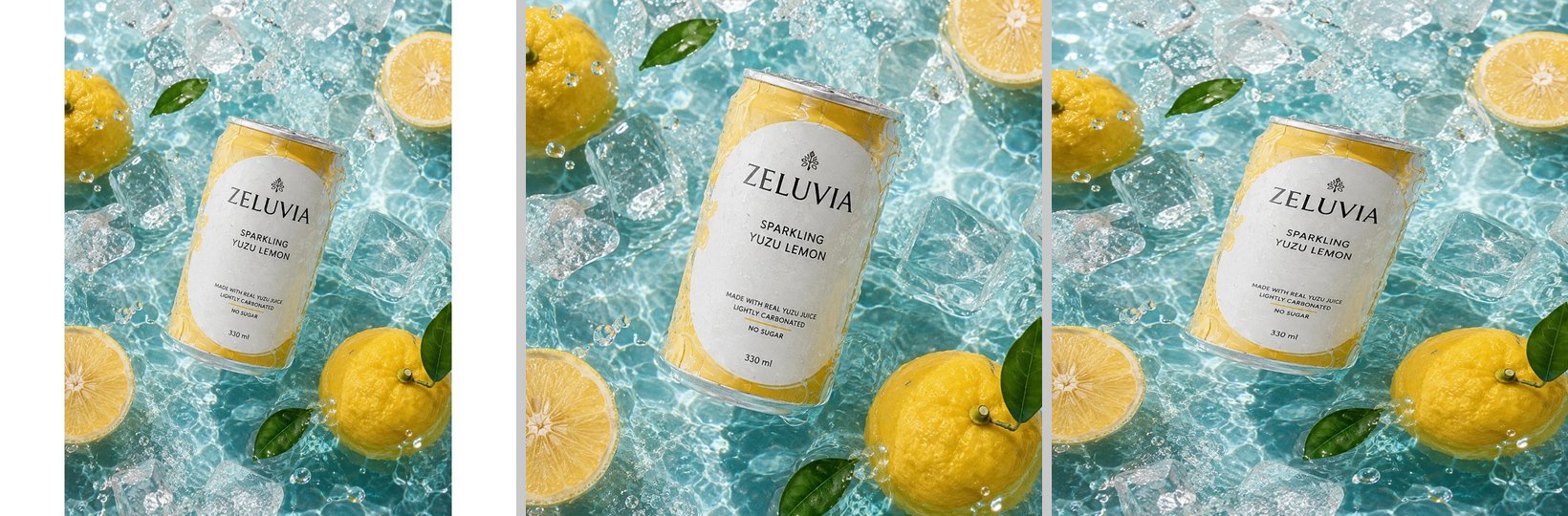
ถ้ารูปไม่ใช่สี่เหลี่ยมจัตุรัสอยู่แล้ว ให้ใช้ "ไม่ครอป เพิ่มขอบ" (ค่าเริ่มต้น) เพื่อให้สินค้าอยู่ครบ ภาพจะมีขอบสีขาวสองข้าง เราลองกับรูปกระป๋องเครื่องดื่มที่สร้างด้วย GenLabs ขนาด 1086 × 1448 พิกเซล (สัดส่วน 3:4) ทำเป็น 1080 × 1080 (ต้นฉบับกว้าง 1086 พิกเซล เมื่อวางในกรอบสูง 1080 พิกเซลจะกว้างเหลือ 810 พิกเซล):
- ไม่ครอป เพิ่มขอบ: เห็นทั้งภาพครบ มีขอบสีขาวข้างละ 135 พิกเซล (ขอบเติมเป็นสีขาวทุกชนิดไฟล์)
- เต็มเฟรม ครอปอัตโนมัติ: เต็มกรอบไม่มีขอบ เก็บกลางภาพไว้ แล้วตัดบนและล่างออกด้านละประมาณ 180 พิกเซล กระป๋องอยู่ครบ แต่ผลยูซุและใบไม้ที่ขอบบนและล่างถูกตัดไปบางส่วน ถ้าสินค้าของคุณไม่อยู่กลางภาพ สินค้าอาจถูกตัด
- ยืดให้พอดีเป๊ะ: เต็มกรอบ แต่ภาพเพี้ยน ความสูงถูกบีบลงเหลือประมาณ 75% กระป๋องดูเตี้ยและกว้างขึ้น ไม่เหมาะกับรูปสินค้า
ถ้ารูปต้นฉบับเล็กกว่าขนาดที่เลือก เครื่องมือจะขยายภาพ และภาพจะเบลอลง ให้ใช้ต้นฉบับที่ใหญ่พอ
ไฟล์ที่ได้ใหญ่แค่ไหน: JPG เล็ก PNG ใหญ่
ในการทดสอบของเรา JPG คุณภาพ 90% ได้ไฟล์ 115 ถึง 427 KB แต่ PNG ขนาด 1080 × 1080 เท่ากันได้ 2.1 MB ซึ่งเกินเพดาน 2 MB ของ Shopee ถ้าต้องส่งรูปลง Shopee ให้เลือก JPG
| รูปต้นฉบับ 1086 × 1448 พิกเซล (JPG 665 KB) | ชนิดไฟล์ | ขนาดไฟล์ที่ได้ |
|---|---|---|
| 1:1 Square 1080 × 1080 | JPG 90% | 286 KB |
| Story / Reels 1080 × 1920 | JPG 90% | 427 KB |
| Landscape 1200 × 628 | JPG 90% | 115 KB |
| YouTube Thumb 1280 × 720 | JPG 90% | 138 KB |
| Lazada Hero 800 × 800 | JPG 90% | 182 KB |
| Lazada Hero 800 × 800 | JPG 70% | 99 KB |
| กำหนดเอง 1080 × 1350 | JPG 90% | 387 KB |
| 1:1 Square 1080 × 1080 | WebP 90% | 240 KB |
| 1:1 Square 1080 × 1080 | PNG | 2.1 MB |
ตัวเลข KB ในหน้านี้ตรงกับที่หน้าจอเครื่องมือแสดง (1 KB = 1,024 ไบต์) ตัวเลื่อนคุณภาพมีตั้งแต่ 60% ถึง 100% ถ้าต้องการไฟล์ให้เล็กลงอีก ลดคุณภาพหรือใช้ตัวลดขนาดรูปเพื่อเลือกเป้าหมายเป็น KB
สิ่งที่เครื่องมือนี้ไม่ทำ
เครื่องมือนี้ปรับเป็นพิกเซลทีละ 1 รูป และไม่ทำสิ่งต่อไปนี้
- ไม่กำหนดขนาดไฟล์เป็น KB หรือ MB (ใช้ตัวลดขนาดรูป)
- ไม่มีหน่วยนิ้ว เซนติเมตร หรือ A4 รับเฉพาะพิกเซล 64 ถึง 4096 ต่อด้าน
- ปรับทีละ 1 รูป (ได้หลายขนาดพร้อมกัน) ไม่มีโหมดหลายรูปพร้อมกัน
- ไม่รับไฟล์ HEIC จาก iPhone รับเฉพาะ JPG, PNG, WebP (แปลงเป็น JPG ก่อนที่ตัวแปลงไฟล์รูป)
- ไม่ตัดพื้นหลังหรือแก้ภาพเบลอ (มีเครื่องมือแยกให้)
- ใช้ฟรี 10 ครั้งต่อวัน นับในเบราว์เซอร์ของคุณ ไม่ได้นับที่เซิร์ฟเวอร์
ปรับขนาดแล้ว ต่อไปทำให้รูปสินค้าช่วยขายของ
รูปที่พอดีขนาดแล้วยังเป็นรูปเดิมที่ถ่ายมา ถ้าอยากได้รูปสินค้า โฆษณา และโพสต์ที่พร้อมลงร้านและเพจ ให้ส่งรูปสินค้าจากมือถือเข้า GenLabs แล้วเลือกแนวที่ต้องการ GenLabs เขียนพร้อมท์และทำรูปให้ ชุดหนึ่งได้ใน 2 นาที คุณไม่ต้องเขียนพร้อมท์เอง แล้วตั้งเวลาโพสต์ลง TikTok, Instagram และ Facebook ได้จากที่เดียว
ลองทำรูปสินค้าจากรูปของคุณคำถามที่พบบ่อย
ปรับขนาดรูปลง Shopee, Lazada และ TikTok Shop ต้องกี่พิกเซล กี่ MB
Shopee ต้องมีขนาดอย่างน้อย 500 × 500 พิกเซล ไฟล์ JPEG, JPG หรือ PNG ไม่เกิน 2 MB Lazada รับ 330 × 330 ถึง 5000 × 5000 พิกเซล ไฟล์ jpg หรือ png ไม่เกิน 3 MB TikTok Shop ใช้สัดส่วน 1:1 อย่างน้อย 600 × 600 พิกเซล ไฟล์ไม่เกิน 10 MB ตัวเลขจากหน้าทางการของแต่ละแพลตฟอร์ม อ่านเมื่อ 29 กันยายน 2569 ที่มาอยู่ในตารางด้านบนของหน้านี้
ปรับขนาดแล้วรูปจะเบลอหรือสินค้าถูกตัดไหม
สินค้าไม่ถูกตัดถ้าใช้ "ไม่ครอป เพิ่มขอบ" (ค่าเริ่มต้น) แต่ภาพจะมีขอบสีขาวเมื่อสัดส่วนไม่ตรง "เต็มเฟรม ครอปอัตโนมัติ" เก็บกลางภาพไว้แล้วตัดขอบออก และ "ยืดให้พอดีเป๊ะ" ทำให้สินค้าเพี้ยน รูปจะเบลอลงเฉพาะเมื่อต้นฉบับเล็กกว่าขนาดที่เลือก เพราะเครื่องมือต้องขยายภาพ
อยากให้ไฟล์เหลือ 100 KB, 200 KB หรือไม่เกิน 1 MB ทำยังไง
เครื่องมือนี้ปรับขนาดเป็นพิกเซล ไม่ได้กำหนด KB ให้ใช้ตัวลดขนาดรูปของ GenLabs (https://genlabs.in.th/tools/image-compressor) เลือกเป้าหมาย 100KB, 200KB, 500KB หรือ 1MB แต่ถ้าแค่ต้องการให้ไฟล์เล็กลง ลองลดตัวเลื่อนคุณภาพในเครื่องมือนี้ก่อน ในการทดสอบของเรา รูป 800 × 800 พิกเซลได้ 182 KB ที่คุณภาพ 90% และ 99 KB ที่คุณภาพ 70%
ปรับขนาดรูปบนมือถือได้ไหม และไฟล์ถูกอัปโหลดไหม
ได้ เปิดหน้านี้ในเบราว์เซอร์มือถือแล้วเลือกรูปจาก Camera Roll เครื่องมือปรับขนาดในเบราว์เซอร์ของคุณ ไม่มีไฟล์รูปถูกส่งไปที่เซิร์ฟเวอร์ (เราตรวจข้อมูลที่หน้าเว็บส่งออกตอนเลือกรูปและกดปรับขนาดแล้ว ไม่มีรูปถูกส่งออกไป) รูป HEIC จาก iPhone ต้องแปลงเป็น JPG ก่อนด้วยตัวแปลงไฟล์รูป (https://genlabs.in.th/tools/image-converter)
ปรับหลายรูปพร้อมกันได้ไหม และในแอป GenLabs ปรับขนาดให้ช่องทางอื่นเสียเครดิตไหม
เครื่องมือนี้ปรับทีละ 1 รูป แต่ได้หลายขนาดพร้อมกัน ในแอป GenLabs การปรับรูปที่ทำเสร็จแล้วเป็นขนาดของช่องทางอื่นไม่เสียเครดิตในแพ็กเกจ Startup, Pro และ Business ส่วนผู้สมัครใหม่ได้ทดลองใช้ฟรี 10 เครดิต ระหว่างทดลอง การปรับขนาดหรือทำรูปใหม่แบบคล้ายเดิม 1 ครั้งใช้ 1 เครดิต ราคาแผนดูที่ https://genlabs.in.th/pricing