ถ้ารูปสินค้าลง Shopee หรือ Lazada ไม่ได้ ให้เช็กไฟล์ 5 ข้อ ได้แก่ ชนิดไฟล์ (Shopee รับ JPEG, JPG, PNG ส่วน Lazada รับ jpg, png) ขนาดไฟล์ (Shopee ไม่เกิน 2 MB, Lazada ไม่เกิน 3 MB) ขนาดพิกเซล (Shopee ตั้งแต่ 500×500, Lazada 330×330 ถึง 5000×5000) สัดส่วน (Shopee 1:1 หรือ 3:4 ตามที่ร้านตั้ง) และความคมหลังบีบไฟล์ ค่าทั้งห้าอ่านได้จากไฟล์ก่อนกดอัปโหลด ชนิดไฟล์ ขนาดไฟล์ และสัดส่วนที่ไม่ผ่านแก้ได้ด้วยเครื่องมือฟรีโดยไม่ต้องสมัคร ส่วนรูปที่เล็กเกินไปหรือเบลอมาตั้งแต่ถ่าย ต้องใช้ต้นฉบับที่ใหญ่กว่าหรือถ่ายใหม่ ถ้าในแอปไม่เห็นรูปในเครื่องเลย ให้ดูสิทธิ์เข้าถึงรูปของแอปก่อน (หัวข้อ 1) ตัวเลขทุกตัวมาจากหน้าของ Shopee และ Lazada เอง อ่านเมื่อ 30 กันยายน 2569 ลิงก์และวันที่ของแต่ละหน้าอยู่ท้ายบทความ
ถ้าในแอป Shopee ไม่เห็นรูปในเครื่องเลย ให้ดูสิทธิ์เข้าถึงรูปก่อน
หน้าช่วยเหลือของ Shopee ที่ตอบคำถามนี้ตรง ๆ บอกว่า ถ้าอัปโหลดรูปในแอปไม่ได้ อาจเป็นเพราะยังไม่ได้ให้แอป Shopee เข้าถึงรูปในเครื่อง [1] วิธีให้สิทธิ์ตามหน้านั้น:
- เปิดการตั้งค่าโทรศัพท์ ไปที่ ความเป็นส่วนตัว > รูปภาพ > Shopee แล้วเลือก "อ่านและเขียน"
- ถ้าใช้ iOS 14 และหารูปที่ต้องการไม่เจอ อาจเป็นเพราะอนุญาตให้เข้าถึงแค่บางรูป ให้ปิดแอป Shopee แล้วเปิดใหม่ ไปที่หน้าอัปโหลดรูปอีกครั้ง
- เมื่อมีป๊อปอัปเตือนที่ด้านล่าง กด "เลือกรูปภาพเพิ่มเติม" แล้วเลือกรูปที่จะอัปโหลด
ขั้นตอนข้างต้นเป็นเมนูของ iPhone (iOS) ถ้าใช้ Android ให้หาสิทธิ์รูปภาพของแอป Shopee ในการตั้งค่าโทรศัพท์ (ชื่อเมนูต่างกันตามรุ่น)
ถ้ารูปขึ้นในแอปแล้ว แต่อัปโหลดไม่สำเร็จหรือลงแล้วไม่ชัด อ่านต่อหัวข้อ 2
เช็กไฟล์ 5 ข้อ: เกณฑ์ของ Shopee กับ Lazada และวิธีอ่านค่าจากไฟล์
เช็กไฟล์ 5 ข้อคือการอ่านห้าค่าของไฟล์ก่อนกดอัปโหลด แล้วเทียบกับเกณฑ์ของแพลตฟอร์ม ค่าไหนไม่ผ่านเกณฑ์ ค่านั้นคือข้อที่ต้องแก้ ค่าที่ผ่านแล้วไม่ต้องแตะ ตารางนี้รวมเกณฑ์ของ Shopee และ Lazada ตามหน้าทางการที่อ่านเมื่อ 30 ก.ย. 2569 (เลขในวงเล็บเหลี่ยมคือที่มาท้ายบทความ) เกณฑ์ MB และช่วงพิกเซลของ Lazada มาจากเอกสารสำหรับนักพัฒนา (Lazada Open Platform) ดูหัวข้อ 10
คำที่ใช้ในตาราง: พิกเซลคือจุดสีเล็ก ๆ ที่ประกอบเป็นรูป เช่น 1080×1080 คือกว้าง 1,080 จุด สูง 1,080 จุด · สัดส่วนคือกว้างต่อสูง เช่น 1:1 คือกว้างเท่าสูง 3:4 คือสูงกว่ากว้างหนึ่งในสาม · บีบอัดคือทำให้ไฟล์เล็กลง
| ข้อ | เช็กอะไร | Shopee | Lazada | แก้ด้วย |
|---|---|---|---|---|
| 1 | ชนิดไฟล์ | JPEG, JPG, PNG เท่านั้น [2] | jpg, png [10] | ตัวแปลงไฟล์รูป |
| 2 | ขนาดไฟล์ (MB) | ไม่เกิน 2 MB [2] [4] | ไม่เกิน 3 MB คือ 3,145,728 ไบต์ [10] | ตัวบีบอัดรูป |
| 3 | ขนาดพิกเซล | รูปปก "ไม่ต่ำกว่า 500x500" [3] (หน้าที่ใหม่กว่า [5] "แนะนำให้ใช้ขนาดรูปมากกว่า 500x500") Shopee Ads แนะนำ 1024×1024 ขึ้นไป [9] | 330×330 ถึง 5000×5000 [10] [11] | ตัวปรับขนาดรูป ย่อและขยายได้ แต่ขยายแล้วไม่ชัดขึ้น |
| 4 | สัดส่วน | 1:1 หรือ 3:4 ตามที่ร้านตั้ง [6] | หน้าที่อ่านไม่ระบุสำหรับรูปสินค้าทั่วไป | ตัวครอปรูป หรือตัวปรับขนาดรูป |
| 5 | ความคม | รูปปกต้อง "ไม่เบลอ แตก" [5] | ไม่ระบุตัวเลข | บีบน้อยลง เลือกปุ่มขนาดใหญ่ขึ้น หรือถ่ายใหม่ |
อ่านค่าห้าตัวนี้จากไฟล์อย่างไร:
- ชนิดไฟล์: ดูนามสกุลท้ายชื่อไฟล์ (.jpg, .png, .heic, .webp)
- ขนาดไฟล์: ในแอปรูปภาพของ iPhone แตะรูปแล้วปัดขึ้น จะเห็นข้อมูลของรูป รวมถึงขนาดไฟล์ [13]
- พิกเซลและขนาดไฟล์พร้อมกัน: เลือกไฟล์ในตัวปรับขนาดรูป แล้วดูบรรทัดใต้ชื่อไฟล์ เช่น "1086 x 1448 - 665 KB" คือกว้าง 1,086 สูง 1,448 พิกเซล ไฟล์ 665 KB (ตัวเลขนี้นับ 1 MB เป็น 1,024 KB) เครื่องมือนี้ทำงานในเบราว์เซอร์และอ่านได้เฉพาะ JPG, PNG และ WebP ไฟล์ HEIC จะขึ้นว่า "รองรับเฉพาะ JPG, PNG และ WebP" (ที่เราทดสอบ 30 ก.ย. 2569)
- สัดส่วน: เอากว้างหารสูง 1086 ÷ 1448 ได้ 0.75 คือ 3:4
- ความคม: เปิดรูปแล้วซูมที่ 100% ดูขอบตัวหนังสือบนฉลากและขอบสินค้า ถ้าเห็นเป็นบล็อกสี่เหลี่ยมหรือขอบฟุ้ง ให้ดูหัวข้อ 7
ข้อ 1 ชนิดไฟล์: รูป iPhone (HEIC) และ WebP ต้องแปลงเป็น JPG ก่อน
หน้าคลังมีเดียของ Shopee เขียนว่าภาพต้องเป็นไฟล์ประเภท JPEG/JPG/PNG เท่านั้น [2] Lazada ระบุ jpg และ png [10] HEIC และ WebP ไม่อยู่ในรายการของทั้งสองที่ ถ้าอัปโหลดไม่สำเร็จ คลังมีเดียแจ้งไว้ในคอลัมน์สถานะว่า "ไม่สำเร็จ" [2]
HEIC คือรูปแบบไฟล์รูปที่ iPhone ใช้เมื่อตั้งการบันทึกเป็น "ประสิทธิภาพสูง" Apple บอกว่าไฟล์แบบนี้ใช้พื้นที่น้อยกว่า JPEG ที่คุณภาพเท่ากัน [12] รูปที่เซฟมาจากเว็บบางแห่งก็เป็น .webp
แก้รูปนี้ตอนนี้: เลือกไฟล์ในตัวแปลงไฟล์รูป เลือก JPG แล้วดาวน์โหลด เครื่องมือรับ HEIC, JPG, PNG และ WebP ไม่เกิน 10 MB ฟรี 5 ครั้งต่อวัน ไม่ต้องสมัคร ในการทดสอบของเรา (30 ก.ย. 2569) HEIC ขนาด 1.00 MB (1086×1448 พิกเซล) ได้ JPG ขนาด 0.30 MB ขนาดพิกเซลเท่าเดิม ใช้เวลา 0.7 วินาที
กันไว้สำหรับรูปต่อไป: บน iPhone เปิดการตั้งค่า แตะกล้อง แตะรูปแบบ แล้วแตะ "ใช้งานร่วมกันได้มากที่สุด" รูปภาพใหม่ทั้งหมดจะเป็น JPEG [12] ตั้งแล้วมีผลกับรูปที่ถ่ายหลังจากนั้นเท่านั้น และตัวเลือกนี้มีเฉพาะ iPhone ที่บันทึกได้ทั้งสองแบบ ไฟล์ JPEG ใหญ่กว่า HEIC จึงดูข้อ 2 ต่อด้วย
PNG ที่พื้นโปร่ง เช่นรูปที่ผ่านตัวลบพื้นหลัง แล้ว ต้องระวังตอนบันทึกเป็น JPG เพราะ JPG ไม่มีพื้นโปร่ง ตัวแปลงไฟล์รูปและตัวปรับขนาดรูปเติมพื้นสีขาวให้เมื่อบันทึก PNG พื้นโปร่งเป็น JPG ในทุกโหมด (ในการทดสอบตัวแปลงไฟล์รูปของเรา 29 ก.ย. 2569 มุมทั้งสี่เป็น 255, 255, 255) ทุกครั้งให้เปิดไฟล์ JPG ที่ได้ ดูมุมรูปว่าเป็นสีขาว Shopee แนะนำพื้นหลังสีขาวสำหรับรูปปก [3]
ข้อ 2 ขนาดไฟล์: เกิน 2 MB ของ Shopee หรือ 3 MB ของ Lazada ให้แปลง PNG เป็น JPG แล้วบีบอัด
Shopee เขียนว่าไฟล์ภาพต้องมีขนาดไม่เกิน 2MB [2] หน้านโยบายการลงขายเขียนว่า "ควรไม่เกิน 2MB" [4] Lazada เขียนเกณฑ์เป็นไบต์ 3,145,728 ซึ่งเท่ากับ 3 MB [10] ไฟล์ที่เกินต้องลดก่อน
MB ในที่นี้นับกี่ไบต์: ตัวเลข 3,145,728 ของ Lazada คือ 3 × 1,048,576 ส่วน Shopee ไม่บอกว่านับ 1 MB เป็นกี่ไบต์ ถ้านับ 1 MB เป็น 1,000,000 ไบต์ เกณฑ์ 2 MB ของ Shopee คือ 1,953 KB ในตัวเลขของตัวปรับขนาดรูป จึงให้เผื่อไว้ที่ 1.9 MB หรือน้อยกว่า ซึ่งผ่านไม่ว่าจะนับแบบไหน
รูปจากกล้องมือถือเกินเกณฑ์ได้จริง ผู้ขายรายหนึ่งเขียนใน Pantip (27 กันยายน 2563) ว่าอัปโหลดรูป 4608×3456 พิกเซล ขนาด 3.98 MB ผ่านแอป Shopee แล้ว "ซูมภาพแตกเยอะมาก" และบัญชี Shopee Thailand ตอบในกระทู้เดียวกันวันนั้นว่าให้อัปโหลดไฟล์ไม่เกิน 2.0 MB [14] (ไฟล์นั้นใหญ่เกิน 2 MB เกือบเท่าตัว กระทู้อายุหกปี และเราตรวจไม่ได้ว่าแอปทำอะไรกับไฟล์)
PNG มักเป็นตัวใหญ่ ในการทดสอบของเรา รูปกระป๋องเดียวกันเป็น JPG 0.65 MB แต่เป็น PNG 2.55 MB ซึ่งเกินเกณฑ์ของ Shopee พอแปลงเป็น JPG ด้วยตัวแปลงไฟล์รูป ได้ 0.31 MB เล็กลง 8.3 เท่า ขนาดพิกเซลเท่าเดิม (ทดสอบ 30 ก.ย. 2569)
ขั้นแก้:
- ถ้าเป็น PNG หรือ HEIC แปลงเป็น JPG ก่อนด้วยตัวแปลงไฟล์รูป
- ถ้ายังเกิน ใช้ตัวบีบอัดรูป เลือกปุ่ม 1MB (เลือก 500KB ถ้าอยากเผื่อ) รับ JPG, PNG, WebP ไม่เกิน 10 MB ฟรี 5 ครั้งต่อวัน
- ดูตัวเลขขนาดใหม่ที่เครื่องมือแสดงก่อนดาวน์โหลด แล้วเทียบกับเกณฑ์ในตาราง
ในการทดสอบของเรา (30 ก.ย. 2569) ไฟล์ JPG 2.73 MB กดปุ่ม 1MB ได้ 1,013,511 ไบต์ (0.97 MB) คุณภาพ 79 ขนาดพิกเซลเท่าเดิม 2172×2896 ใช้เวลาไม่ถึงหนึ่งวินาที (กดปุ่ม 500KB ได้ 505,911 ไบต์ คุณภาพ 47) ไฟล์ทดสอบนี้เราทำเองจากรูปกระป๋อง โดยขยายเป็น 2172×2896 พิกเซลแล้วใส่เกรนละเอียดให้ไฟล์ใหญ่แบบรูปจากมือถือ ไม่ใช่รูปที่ถ่ายจากมือถือจริง
อย่าเริ่มที่การบีบ PNG ในการทดสอบของเรา PNG 2.55 MB ที่กดปุ่ม 500KB ได้ไฟล์ 657,046 ไบต์ (0.63 MB) ซึ่งต่ำกว่า 2 MB แต่ยังใหญ่กว่า 500 KB ที่กด ไฟล์ที่ได้เป็น PNG แบบพาเลตสี (8-bit colormap ตามที่โปรแกรมตรวจชนิดไฟล์อ่านได้) คือลดจำนวนสีลง และใช้เวลา 10.7 วินาที (JPG ใช้ไม่ถึงหนึ่งวินาที) ในการทดสอบวันที่ 29 ก.ย. 2569 กับไฟล์เดียวกัน ปุ่ม 100KB และ 200KB ได้ขนาดเท่ากัน ปุ่ม 1MB ได้ 955,029 ไบต์ ทางที่ง่ายกว่าคือแปลง PNG เป็น JPG ก่อน
ข้อ 3 ขนาดพิกเซล: รูปเล็กเกินไป ขยายให้ชัดขึ้นไม่ได้ ต้องใช้ต้นฉบับที่ใหญ่กว่า
หน้าคุณภาพรายการสินค้าของ Shopee เขียนไว้ในหัวข้อรูปปกสินค้าว่ารูปภาพต้องมีขนาดไม่ต่ำกว่า 500x500 พิกเซล [3] หน้าเกณฑ์ที่ใหม่กว่า (ลงวันที่ 23-09-2025) เขียนว่ารูปปกต้องมีความคมชัด "ไม่เบลอ แตก" และ "แนะนำให้ใช้ขนาดรูปมากกว่า 500x500 พิกเซล" [5] ส่วน Shopee Ads แนะนำรูปสี่เหลี่ยมจัตุรัสไม่ต่ำกว่า 1024x1024 พิกเซล [9] Lazada รับตั้งแต่ 330×330 ถึง 5000×5000 [10] และข้อความข้อผิดพลาดของ Lazada ที่เป็นภาษาอังกฤษบอกว่า "Image size should be larger than 330x330 pixels and not more than 5000x5000 pixels" (แถวนั้นเป็นรูปในคำอธิบายสินค้าที่ดึงมาจากเว็บอื่น) [11]
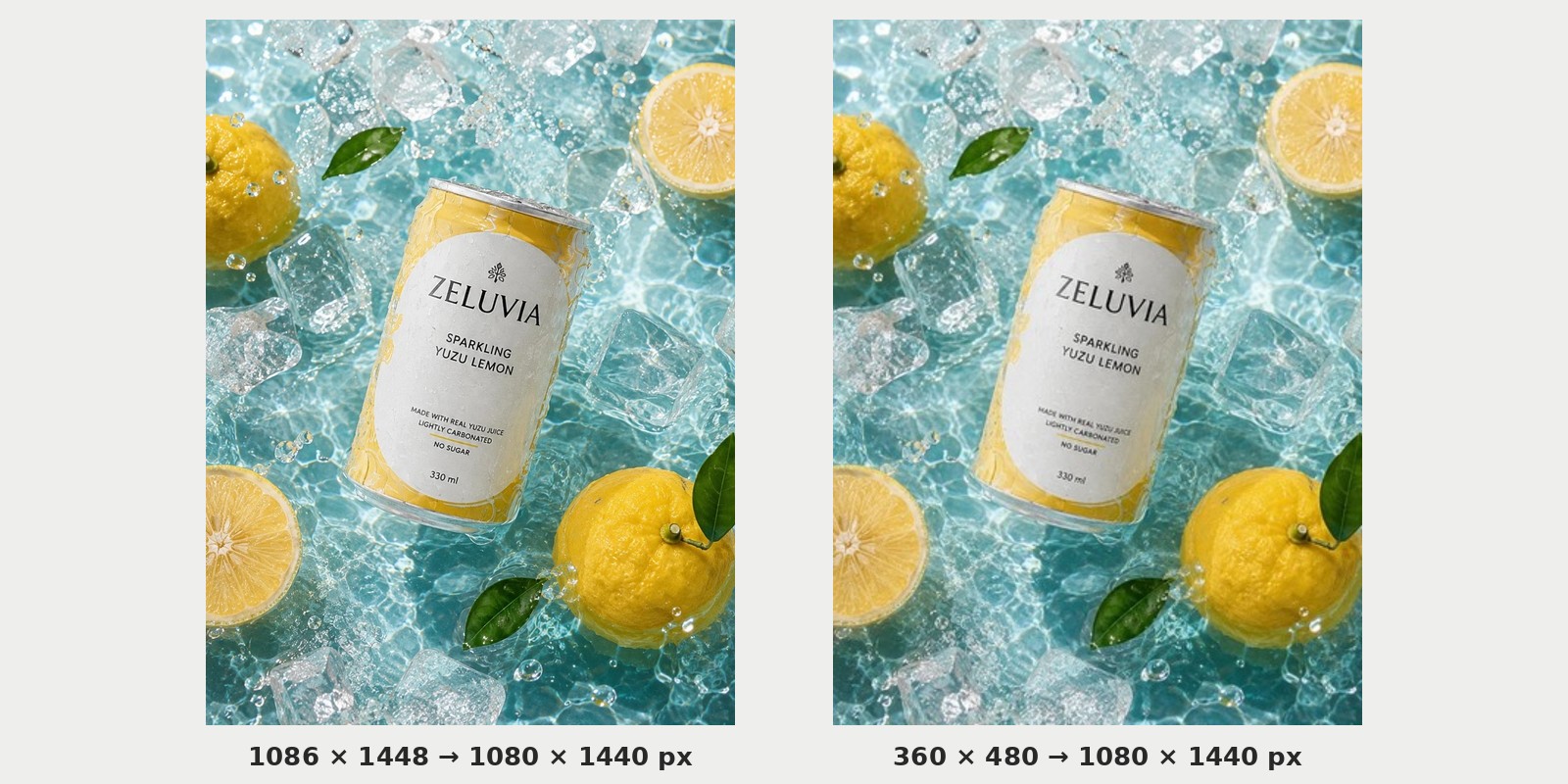
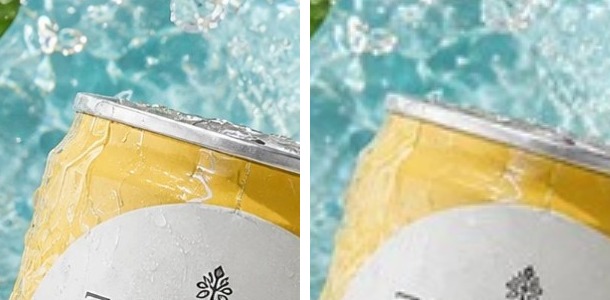
ขนาดไฟล์ไม่บอกว่ารูปคมหรือไม่ เราทดสอบด้วยรูปเดียวกันสองแบบ แบบแรกคือไฟล์เต็ม 1086×1448 พิกเซล แบบที่สองคือสำเนาที่ย่อเหลือ 360×480 พิกเซล แล้วขยายทั้งสองแบบเป็น 1080×1440 พิกเซลด้วยตัวปรับขนาดรูป ขนาดไฟล์ที่ได้ดูปกติทั้งคู่ คือ 417 KB และ 306 KB แต่สำเนาที่ขยายมีพิกเซลจริงเพียง 172,800 จุด จากไฟล์เต็มที่มี 1,572,528 จุด (น้อยกว่า 9 เท่า) พอดูที่ 100% ขอบกระป๋องและหยดน้ำในรูปขยายเบลอและเนียนเป็นปื้น ขณะที่ไฟล์เต็มยังคมทั้งขอบและหยด (ตัวเลขที่เราวัดคือ PSNR ของรูปขยายเทียบกับไฟล์เต็ม 27.7 dB ยิ่งต่ำยิ่งต่างจากต้นฉบับ ดูรูปด้านล่าง)
ขั้นแก้:
- รูปที่เล็กกว่าเกณฑ์ ต้องถ่ายใหม่ให้ใกล้ขึ้นหรือส่งออกจากต้นฉบับขนาดเต็ม อย่าใช้ภาพที่ซูมตัดมาแค่ส่วนเล็ก ๆ เพราะ Shopee เขียนไว้ว่า "หลีกเลี่ยงการปรับแต่งภาพโดยการซูมหรือตัดภาพบางส่วน" [3] ตัวปรับขนาดรูปเปลี่ยนจำนวนพิกเซลได้ แต่เพิ่มรายละเอียดที่ไม่มีในรูปไม่ได้
- รูปใหญ่กว่า 5000 พิกเซลด้านใดด้านหนึ่ง (ค่าสูงสุดของ Lazada) ย่อด้วยตัวปรับขนาดรูป ใส่กว้างและสูงที่ต้องการเอง
- ถ้าไม่มีต้นฉบับที่ใหญ่กว่า เครื่องมือเพิ่มความชัดรูป มีโหมด AI Enhance ที่เปิด 2× ได้ ทำให้กว้างและสูงเป็นสองเท่า (หน้าเครื่องมือบอกว่ารวมในโควต้า AI Enhance ฟรีวันละ 2 รูป ส่วน Basic Sharpen ไม่มีโควต้ารายวัน) ในการทดสอบของเรา (29 ก.ย. 2569) ทั้งสองโหมดทำให้สิ่งที่มีอยู่ในรูปคมขึ้น ไม่สร้างใบหน้าใหม่ ตัวหนังสือใหญ่บนฉลากยังเป็นตัวเดิม แต่ตัวหนังสือเล็กมากเพี้ยนได้เมื่อขยาย 2× (ในการทดสอบของเรา สูงราว 5 พิกเซล) และบนรูปที่เบลอมากยังเหลือความเบลอไว้เกือบทั้งหมด ตรวจฉลากและตัวหนังสือบนสินค้าทุกครั้ง เพราะ Shopee เขียนว่ารูปต้องไม่แต่งจนสินค้าต่างจากความเป็นจริง [3]
ข้อ 4 สัดส่วน: Shopee ใช้ 1:1 หรือ 3:4 รูปที่ไม่ใช่สัดส่วนนี้ให้ตัดหรือเติมขอบเอง
หน้าของ Shopee เขียนว่าร้านเลือกได้ระหว่างรูป 1:1 กับ 3:4 และหน้าร้านจะแสดงตามที่ร้านตั้ง ส่วนรูปสินค้าโปรโมทในหน้าโปรโมชั่น หน้าผลการค้นหา และหน้าสินค้าแนะนำประจำวันยังแสดงเป็น 1:1 เท่านั้น [6] Shopee Ads แนะนำรูปสี่เหลี่ยมจัตุรัส [9] Lazada ไม่ระบุสัดส่วนสำหรับรูปสินค้าทั่วไปในหน้าที่เราอ่าน [10] [11] หน้าของ Shopee ที่อ่านไม่บอกว่า Shopee ทำอย่างไรกับรูปที่ไม่ใช่ 1:1 หรือ 3:4 จึงควรทำไฟล์ให้เป็นสัดส่วนที่ร้านใช้ ไม่ปล่อยให้แพลตฟอร์มเลือกให้
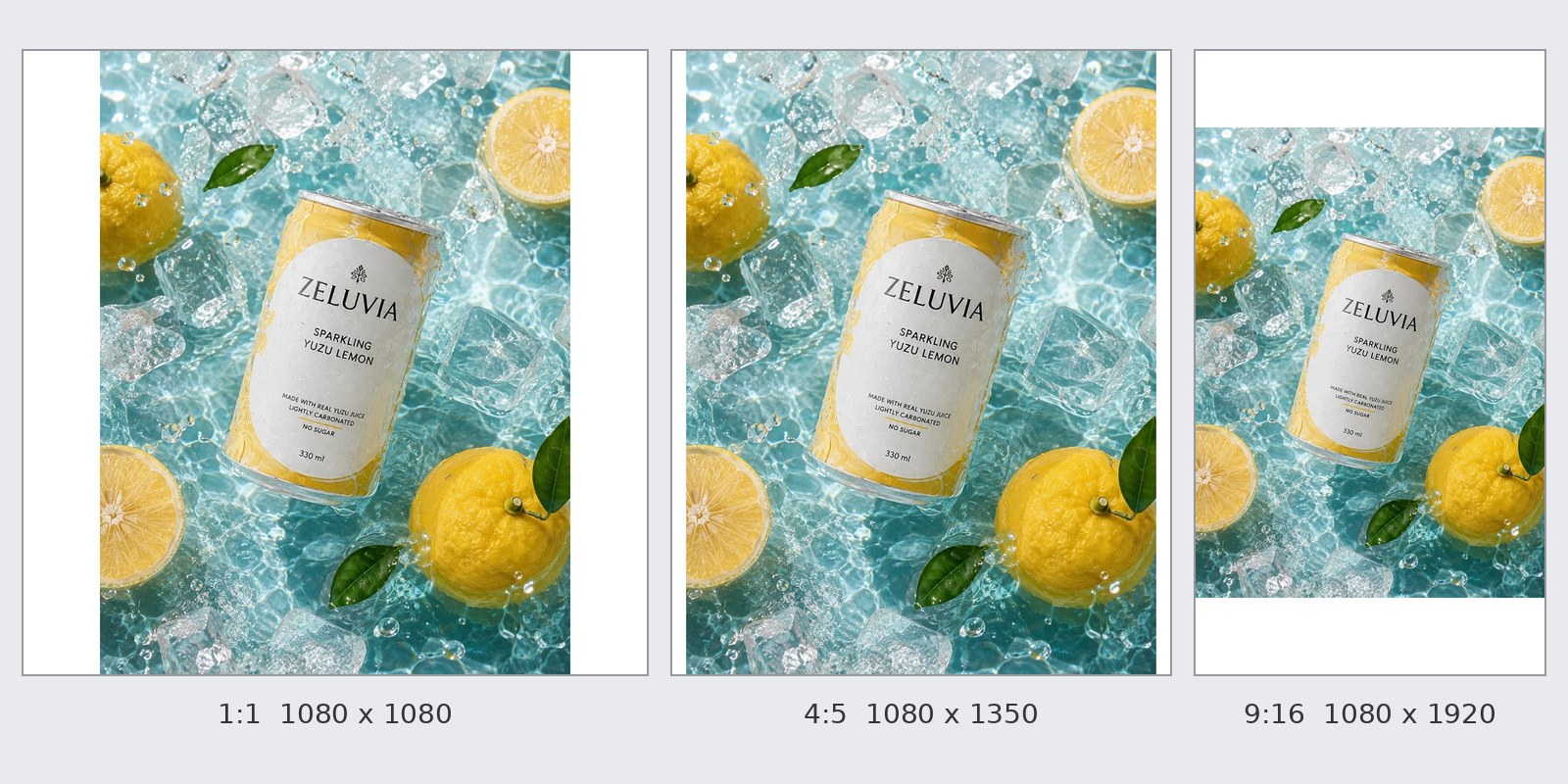
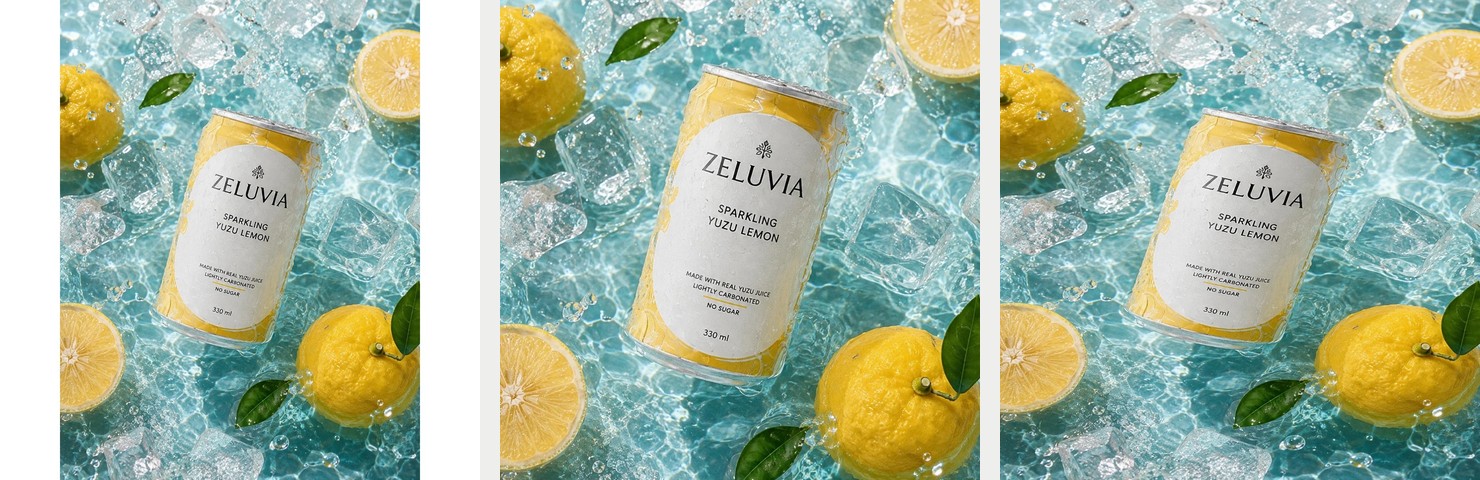
เราทดสอบด้วยรูปแนวตั้ง 3:4 (1086×1448 พิกเซล) ทำเป็นสี่เหลี่ยมจัตุรัส 1080×1080 ด้วยตัวปรับขนาดรูป ทั้งสามโหมด:
| โหมดในเครื่องมือ | สิ่งที่เกิดกับรูป |
|---|---|
| ไม่ครอป เพิ่มขอบ | เห็นรูปทั้งรูป มีขอบสีขาวซ้ายและขวา รูปกว้างเหลือ 810 พิกเซล |
| เต็มเฟรม ครอปอัตโนมัติ | ไม่มีขอบ ตัดด้านบนและด้านล่างทิ้ง เก็บไว้ 75% ของความสูง (1086 จาก 1448 แถว) ตัดจากกึ่งกลาง เลือกส่วนเองไม่ได้ |
| ยืดให้พอดีเป๊ะ | ไม่มีขอบ ไม่ตัด แต่กระป๋องเพี้ยน (เตี้ยลง) ไม่ควรใช้กับรูปสินค้า |
ขั้นแก้: ถ้าอยากเลือกเองว่าจะเก็บส่วนไหนของรูป ใช้ตัวครอปรูป ลากกรอบไปตรงส่วนที่จะเก็บ ได้ไฟล์ JPG หรือ PNG ตามพิกเซลที่เลือก ฟรี 10 ครั้งต่อวัน ไม่ต้องสมัคร ถ้าอยากเก็บสินค้าทั้งชิ้น ใช้โหมดเพิ่มขอบของตัวปรับขนาดรูป สินค้าที่สูงมาก เช่นขวดยาว ครอปเป็นจัตุรัสแล้วอาจตัดหัวหรือก้นขวด ให้เลือกเพิ่มขอบหรือถ่ายใหม่
ข้อ 5 ลงแล้วไม่ชัด: บีบไฟล์มากไป ขยายรูปเล็ก หรือซูมตัดมา ตรวจได้จากไฟล์ที่คุณส่ง
Shopee เขียนว่ารูปปกต้องมีความคมชัด "ไม่เบลอ แตก" [5] ผู้ขายเล่าปัญหานี้ด้วยคำของเขาเอง: "ลงภาพขายเสื้อผ้าใน shopee แล้วภาพไม่ชัดเอามากๆค่ะ (ไฟล์ภาพต้นฉบับชัดมาก)" (Pantip, 23 กรกฎาคม 2564) [15] หน้าของ Shopee ที่อ่านไม่บอกว่า Shopee บีบหรือย่อรูปหลังอัปโหลดหรือไม่ เราจึงบอกไม่ได้ว่าความเบลอเกิดที่ไหน สิ่งที่ตรวจได้คือไฟล์ที่คุณส่งไป สาเหตุที่ตรวจได้มีสามข้อ
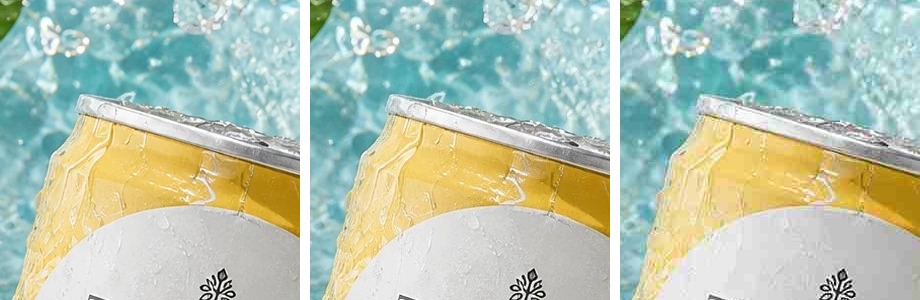
ก. บีบไฟล์มากเกินไป. เราบีบรูปกระป๋องเดียวกัน (JPG 665 KB คุณภาพ 95 จากค่า 0-100 ที่ไฟล์บันทึกไว้) ด้วยตัวบีบอัดรูป กดปุ่ม 500KB ได้ไฟล์ 501,434 ไบต์ คุณภาพ 90 พอดูที่ 100% แยกจากต้นฉบับแทบไม่ออก กดปุ่ม 100KB ได้ไฟล์ 100,098 ไบต์ คุณภาพ 21 เห็นขอบนุ่มลง เห็นเป็นบล็อกสี่เหลี่ยมและแถบสีไล่ระดับหยาบในพื้นน้ำ และหยดน้ำเล็กเบลอเป็นปื้น (ตัวเลขที่เราวัดเทียบกับต้นฉบับคือ 38.5 dB ที่ปุ่ม 500KB และ 29.6 dB ที่ปุ่ม 100KB ค่านี้เรียกว่า PSNR ยิ่งสูงยิ่งใกล้ต้นฉบับ ดูรูปด้านล่าง) กติกา: เลือกปุ่มที่ใหญ่ที่สุดที่ยังต่ำกว่าเกณฑ์ Shopee ที่ 2 MB ให้ใช้ปุ่ม 1MB ไม่ใช่ 100KB
ข. ขยายจากรูปเล็ก. ดูข้อ 3 ไฟล์ที่ขยายมีขนาดไฟล์ปกติ แต่พิกเซลจริงน้อย
ค. ซูมตัดมาแค่ส่วนเล็ก. Shopee เขียนให้หลีกเลี่ยงการซูมหรือตัดภาพบางส่วน [3] รูปที่ตัดมาเหลือส่วนเล็ก ๆ ของรูปเดิม มีพิกเซลจริงน้อยเหมือนข้อ ข ขยายกลับให้เต็มก็ไม่ชัดขึ้น
ขั้นแก้: ส่งไฟล์ที่ผ่านทั้งสามข้อ คือต้นฉบับขนาดเต็มที่ยังไม่ซูมตัด ถ้าต้องบีบ ให้บีบให้เหลือ 1 MB ไม่ใช่ 100 KB ถ้าต้นฉบับเบลอมาตั้งแต่ถ่าย ตัวปรับขนาดและตัวบีบไฟล์แก้ไม่ได้ ให้ถ่ายรูปสินค้าด้วยมือถือให้คมขึ้น หรือลองเพิ่มความชัดรูปสินค้าที่เบลอ โหมด Basic Sharpen ได้ไฟล์ JPG ส่วน AI Enhance ได้ไฟล์ PNG ที่ใหญ่ขึ้น (ในการทดสอบของเรา ไฟล์ 77 KB กลายเป็น PNG 752 KB) และบนรูปที่เบลอมากมันช่วยได้น้อย (ดูหัวข้อ 5) ถ้าใช้โหมด AI Enhance ให้กลับไปทำข้อ 1 และข้อ 2 อีกรอบ
ทำครั้งเดียวให้ผ่านทั้ง Shopee และ Lazada: ลำดับ 4 ขั้น
ไฟล์ที่ผ่านทั้งสองแพลตฟอร์มคือ JPG สัดส่วน 1:1 ขนาด 1024×1024 ถึง 5000×5000 พิกเซล ไฟล์ต่ำกว่า 2 MB (นี่คือข้อสรุปของเรา ไม่ใช่กฎของแพลตฟอร์ม) ตารางขนาดของทุกแพลตฟอร์มอยู่ในขนาดรูปสินค้าแต่ละแพลตฟอร์ม ปี 2026 ด้านล่างนี้คือลำดับขั้นตอน ทำเฉพาะขั้นที่เช็กแล้วไม่ผ่าน เพราะทุกครั้งที่บันทึกเป็น JPG ใหม่ ไฟล์ต้องผ่านการบีบซ้ำ (ไฟล์ JPG ที่ตัวแปลงไฟล์รูปให้ มีคุณภาพ 80 ตามที่เราอ่านจากไฟล์ที่ได้ และตัวปรับขนาดรูปตั้งต้นที่ 90)
- แปลงชนิดไฟล์ ถ้าเป็น HEIC ใช้ตัวแปลงไฟล์รูป ถ้าเป็น PNG หรือ WebP ข้ามไปขั้น 2 ได้ เพราะตัวปรับขนาดรูปมีช่องเลือกไฟล์ที่ได้เป็น JPG (ถ้าเป็น PNG ที่พื้นโปร่ง ดูมุมรูปที่ได้ว่าเป็นสีขาว ตามหัวข้อ 3)
- ทำให้เป็น 1:1 และขนาดพิกเซลที่ต้องการ ใช้ตัวครอปรูป ถ้าอยากเลือกส่วนที่เก็บเอง หรือตัวปรับขนาดรูป ใส่ 1080×1080 เลือกโหมดตามข้อ 4 เลือกไฟล์เป็น JPG และปล่อยคุณภาพไฟล์ไว้ที่ 90% (ค่าเริ่มต้น)
- บีบอัดเป็นขั้นสุดท้าย ถ้าไฟล์ยังเกิน 1.9 MB ใช้ตัวบีบอัดรูป ปุ่ม 1MB
- ดูที่ 100% หนึ่งครั้งก่อนอัปโหลด ที่ขอบตัวหนังสือบนฉลาก ถ้ายังคมก็อัปโหลดได้
รูปผ่านแล้ว แต่สินค้ายังลงขายไม่ได้ อาจไม่ใช่ที่รูป
หน้าของ Shopee สองหน้าที่ตอบเรื่องลงสินค้าไม่ได้ ไม่ได้พูดถึงไฟล์รูปเลย หน้า "ทำไมรายการสินค้าจึงไม่แสดงในร้านค้าของฉัน" (ลงวันที่ 23-09-2025) ระบุสาเหตุ เช่น ยังไม่ได้ยืนยันเบอร์โทรศัพท์ เบอร์ไม่ตรงรูปแบบของไทย ยังไม่ได้ตั้งที่อยู่รับสินค้าหรือเปิดช่องทางจัดส่ง สินค้าละเมิดนโยบาย ลงขายเกินโควตา ร้านโดนจำกัดสิทธิ์เพราะคะแนนความประพฤติ หรือสินค้าอยู่ระหว่างตรวจสอบ [7] หน้า "เหตุใดฉันจึงไม่สามารถลงขายสินค้าได้" (ลงวันที่ 02-09-2022) ระบุว่าราคาของตัวเลือกสินค้าต่างกันมากเกินไป และไม่ได้ระบุคุณลักษณะที่จำเป็น (ช่องที่มีดอกจัน) [8]
ที่เกี่ยวกับรูปโดยตรงอีกสองข้อ: คลังมีเดียของ Shopee ลบไฟล์ภาพที่ซ้ำกับไฟล์อื่นออกจากการอัปโหลดโดยอัตโนมัติ และอัปโหลดพร้อมกันได้สูงสุด 60 ไฟล์ [2] ส่วน Lazada มีข้อความ "Seller has uploaded duplicate image" เมื่ออัปโหลดรูปซ้ำ และ "Tips Upload Error!" ตามด้วย "System error, please refresh and upload image again" เมื่อระบบขัดข้อง (ข้อความเป็นภาษาอังกฤษ ในหน้าช่วยเหลือของ Lazada Seller Center ไทยฉบับภาษาอังกฤษ) [11]
ข้อจำกัดของบทความนี้และของเครื่องมือฟรี
- เรายังไม่ได้อัปโหลดจริงขึ้นร้าน Shopee หรือ Lazada เกณฑ์ในตารางมาจากหน้าทางการที่อ่านเมื่อ 30 ก.ย. 2569 และผลทดสอบมาจากเครื่องมือฟรีของเราบนรูปทดสอบของเราเอง
- หน้าของ Shopee ไม่บอกว่า Shopee ทำอะไรกับรูปหลังอัปโหลด จึงบอกไม่ได้ว่ารูปที่เบลอโดนย่อหรือบีบที่ Shopee หรือเสียมาก่อนแล้ว
- Shopee เขียนเรื่องพิกเซลของรูปปกไม่เหมือนกัน หน้าปี 2022 และ 2023 เขียนว่า "ไม่ต่ำกว่า 500x500" [3] หน้าปี 2025 เขียนว่า "แนะนำให้ใช้ขนาดรูปมากกว่า 500x500" [5] (คำว่าแนะนำ ไม่ใช่ต้อง) ให้ใช้รูปที่ใหญ่กว่า 500x500 ไว้ก่อน
- Shopee ไม่บอกว่านับ 1 MB เป็นกี่ไบต์ จึงให้เผื่อที่ 1.9 MB
- กระทู้ Pantip เป็นเรื่องที่ผู้ขายเล่า อายุห้าถึงหกปี เราตรวจไม่ได้ว่าเกิดจากอะไร
- เครื่องมือฟรีของเรามีข้อจำกัดของมันเอง ตัวบีบอัดรูปและตัวแปลงไฟล์รูปฟรี 5 ครั้งต่อวัน ตัวปรับขนาดรูปและตัวครอปรูปฟรี 10 ครั้งต่อวัน ทุกตัวรับไฟล์ไม่เกิน 10 MB ตัวปรับขนาดรูปและตัวครอปรูปอ่านไฟล์ HEIC ไม่ได้ ให้แปลงก่อน ตัวบีบอัดรูปทำให้ PNG เล็กลงไม่ถึงเป้าของปุ่ม และได้ PNG แบบลดสี ทั้งสี่ตัวเปลี่ยนขนาดหรือชนิดไฟล์เท่านั้น ไม่ได้แก้ตัวสินค้าในรูป
- ตัวแปลงไฟล์รูปและตัวบีบอัดรูปรับรูปได้ถึง 50 ล้านพิกเซล (ด้านละไม่เกิน 10,000) รูป 12 ล้านพิกเซลจากมือถือทั่วไป (4032×3024) จึงผ่าน ส่วนตัวปรับขนาดรูปทำงานในเบราว์เซอร์และไม่ใช้เพดานนี้
- เกณฑ์ 3 MB และช่วงพิกเซลของ Lazada มาจากหน้า Image Upload ของ Lazada Open Platform (เอกสารสำหรับนักพัฒนา) หน้า Seller Center ที่เราอ่านมีช่วงพิกเซลในข้อความข้อผิดพลาดของรูปในคำอธิบายสินค้า แต่ไม่มีตัวเลข MB
คำถามที่พบบ่อย
ลงรูปสินค้าใน Shopee ไม่ได้ ต้องเช็กอะไรก่อน
ดูก่อนว่าแอปเห็นรูปในเครื่องหรือไม่ ถ้าไม่เห็น ให้เปิดสิทธิ์รูปภาพของแอป Shopee ในการตั้งค่าโทรศัพท์ ถ้าเห็นแล้วแต่อัปโหลดไม่สำเร็จ ให้เช็กไฟล์ 5 ข้อ ได้แก่ ชนิดไฟล์ ขนาดไฟล์ พิกเซล สัดส่วน และความคม ข้อไหนไม่ผ่านเกณฑ์ ให้แก้ข้อนั้นตามหัวข้อ 3 ถึง 7
รูปสินค้าใน Shopee และ Lazada ต้องไม่เกินกี่ MB กี่พิกเซล
Shopee รับ JPEG, JPG, PNG ไม่เกิน 2 MB และตั้งแต่ 500×500 พิกเซลขึ้นไป Lazada รับ jpg, png ไม่เกิน 3 MB (3,145,728 ไบต์) และตั้งแต่ 330×330 ถึง 5000×5000 พิกเซล ตารางเต็มของทุกแพลตฟอร์มอยู่ในบทความขนาดรูปสินค้า
รูปจาก iPhone ลง Shopee ไม่ได้ เพราะอะไร
อาจเป็นเพราะ iPhone ที่ตั้งบันทึกเป็น "ประสิทธิภาพสูง" เก็บรูปเป็น HEIC ซึ่งไม่อยู่ในรายการไฟล์ที่ Shopee และ Lazada รับ แปลงเป็น JPG ด้วยตัวแปลงไฟล์รูป หรือตั้งกล้องเป็น "ใช้งานร่วมกันได้มากที่สุด" สำหรับรูปที่จะถ่ายต่อไป
ทำไมรูปที่ลง Shopee ถึงไม่ชัดหรือแตก
สาเหตุที่ตรวจได้จากไฟล์มีสามข้อ คือบีบไฟล์เล็กเกินไป (ในการทดสอบของเรา ปุ่ม 100KB ทำให้ขอบนุ่มลงและเห็นเป็นบล็อก ปุ่ม 500KB แทบเท่าต้นฉบับ) ขยายจากรูปที่เล็ก หรือซูมตัดมาแค่ส่วนเล็ก Shopee ไม่บอกว่าย่อหรือบีบรูปหลังอัปโหลดหรือไม่ จึงต้องตรวจที่ไฟล์ที่ส่ง
ลดขนาดรูปให้ต่ำกว่า 2 MB ทำอย่างไร
ถ้าเป็น PNG ให้แปลงเป็น JPG ก่อน (ในการทดสอบของเรา PNG 2.55 MB เหลือ 0.31 MB) แล้วถ้ายังเกินให้ใช้ตัวบีบอัดรูปกดปุ่ม 1MB ให้เผื่อไว้ที่ 1.9 MB หรือน้อยกว่า เพราะ Shopee ไม่บอกว่านับ 1 MB เป็นกี่ไบต์
ต้องทำรูปเป็นสี่เหลี่ยมจัตุรัสไหม
Shopee ใช้รูป 1:1 หรือ 3:4 ตามที่ร้านตั้ง และ Shopee Ads แนะนำสี่เหลี่ยมจัตุรัส Lazada ไม่ระบุสัดส่วนในหน้าที่เราอ่าน หน้าของ Shopee ไม่บอกว่าทำอย่างไรกับรูปสัดส่วนอื่น จึงควรตัดหรือเติมขอบให้เป็นสัดส่วนที่ร้านใช้ก่อนอัปโหลด
อยากได้รูปสินค้าชุดใหม่ที่พร้อมลงร้าน ให้ GenLabs ทำรูปแบรนด์และชุดแคมเปญจากรูปถ่ายมือถือของสินค้า ได้ใน 2 นาที 700+ ธุรกิจไทยจ่ายเงินใช้ GenLabs แล้ว
ลองทำรูปสินค้าจากรูปของคุณทดลองใช้ฟรี 10 เครดิต สำหรับลองทำรูป
แหล่งข้อมูล
- Shopee Help Center: ทำไมฉันถึงไม่สามารถอัปโหลดรูปภาพบนแอพช้อปปี้ได้, https://help.shopee.co.th/portal/4/article/80748 (ไม่แสดงวันที่)
- Shopee ศูนย์เรียนรู้ผู้ขาย: การใช้งานคลังมีเดีย, https://seller.shopee.co.th/edu/article/6985 (19-09-2024)
- Shopee: การปรับปรุงคุณภาพรายการสินค้า, https://seller.shopee.co.th/edu/article/14587 (20-06-2022; ประโยคเดียวกันอยู่ที่ https://seller.shopee.co.th/edu/article/338 ซึ่งหน้าแสดง 06-07-2023 ตอนที่เราอ่าน)
- Shopee: นโยบายการลงขายสินค้าใน Shopee, https://seller.shopee.co.th/edu/article/7049 (14-11-2025)
- Shopee: เกณฑ์การลงขายสินค้าที่มีคุณภาพบน Shopee, https://seller.shopee.co.th/edu/article/19781 (23-09-2025)
- Shopee: การใช้รูปภาพสินค้าอัตราส่วน 3:4, https://seller.shopee.co.th/edu/article/17297 (10-04-2024)
- Shopee: ทำไมรายการสินค้าจึงไม่แสดงในร้านค้าของฉัน, https://seller.shopee.co.th/edu/article/15784 (23-09-2025)
- Shopee: เหตุใดฉันจึงไม่สามารถลงขายสินค้าได้, https://seller.shopee.co.th/edu/article/15730 (02-09-2022)
- Shopee Ads ไทย: ปรับปรุงรายละเอียดสินค้าเพื่อการโฆษณาที่มีประสิทธิภาพ, https://ads.shopee.co.th/learn/faq/73/59 (ไม่แสดงวันที่)
- Lazada Open Platform: Image Upload, https://open.lazada.com/apps/doc/doc?nodeId=30715&docId=120947 (Last Updated Jul 19, 2024; หน้าเป็นภาษาอังกฤษ)
- Lazada Seller Center ไทย: How to fix Error message when adding or editing product, https://sellercenter.lazada.co.th/helpcenter/s/faq/knowledge?language=en-US&m_station=BuyerHelp&questionId=1000147829&hybrid=1&flag=tempWebview&categoryId=1000028123 (Last update 2024-11-26; หน้าเป็นภาษาอังกฤษ)
- Apple: การใช้สื่อ HEIF หรือ HEVC บนอุปกรณ์ Apple, https://support.apple.com/th-th/116944 (วันที่เผยแพร่ 19 ธันวาคม 2568)
- Apple: ดูข้อมูลรูปภาพและวิดีโอบน iPhone, https://support.apple.com/th-th/guide/iphone/iph0edb9c18f/ios (ไม่แสดงวันที่)
- Pantip: SHOPEE อัพรูปสินค้าแล้วภาพแตก, https://pantip.com/topic/40224582 (27 กันยายน 2563; บัญชี Shopee Thailand ตอบวันเดียวกัน)
- Pantip: อัพภาพขายของใน shopee แล้วภาพไม่ชัด เบลอ ทำอย่างไรดีคะ?, https://pantip.com/topic/40859858 (23 กรกฎาคม 2564)