เครื่องมือฟรี · ทำรูปให้ชัด AI
ทำรูปให้ชัดขึ้นฟรี เพิ่มความชัดรูป ไม่ต้องสมัคร
อัปโหลดรูปที่ไม่คม แล้วดาวน์โหลดรูปที่ชัดขึ้น AI Enhance ฟรีวันละ 2 รูป ใช้เวลาประมาณ 11 วินาที
ไม่ต้องสมัคร
ลากรูปมาวางที่นี่ หรือคลิกเพื่อเลือก
JPG · PNG · WebP ขนาดไม่เกิน 10MB
เลือกโหมด
ทำรูปให้ชัดใน 3 ขั้นตอน
ทั้งสามขั้นตอนใช้เวลาไม่เกิน 30 วินาทีต่อรูป
- อัปโหลดรูป: ลากไฟล์ JPG, PNG หรือ WebP ขนาดไม่เกิน 10 MB มาวาง หรือกดเลือกไฟล์ รูป HEIC จาก iPhone ต้องแปลงเป็น JPG ก่อนด้วยตัวแปลงไฟล์รูป
- เลือกโหมด: AI Enhance (ฟรีวันละ 2 รูป ใช้เวลาประมาณ 11 วินาที) หรือ Basic Sharpen (ได้ทันที)
- ดาวน์โหลด: AI Enhance ให้ไฟล์ PNG ส่วน Basic Sharpen ให้ไฟล์ JPG (ถ้ารูปมีพื้นโปร่งใส ได้ PNG)
AI Enhance กับ Basic Sharpen ต่างกันอย่างไร
ทั้งสองโหมดทำให้สิ่งที่มีอยู่ในรูปคมขึ้น และในรูปทดสอบของเรา ไม่มีโหมดไหนเขียนใบหน้าใหม่หรือทำให้ตัวหนังสือใหญ่บนฉลากเพี้ยน เมื่อเปิด 2× ตัวหนังสือที่เล็กมาก (ในรูปทดสอบของเรา สูงราว 5 พิกเซล) อาจเพี้ยน AI Enhance ทำให้ขอบคมกว่า Basic Sharpen เล็กน้อยและใช้เวลาประมาณ 11 วินาที ส่วน Basic Sharpen ได้ทันที กับรูปทดสอบที่เบลอมาก ทั้งสองโหมดยังเหลือความเบลอส่วนใหญ่ไว้ ตารางนี้มาจากการทดสอบของเราเองเมื่อ 29 กันยายน 2569
| AI Enhance | Basic Sharpen | |
|---|---|---|
| ฟรีต่อวัน | 2 รูป | ไม่จำกัดต่อวัน ไม่นับรวมใน 2 รูปของ AI Enhance |
| เวลาที่เราจับได้ | ประมาณ 11 วินาที (4 ครั้ง) | ราว 0.2 วินาที (2 ครั้ง) |
| ทำอะไร | ทำให้ขอบที่มีอยู่ในรูปคมขึ้น ในการทดสอบของเราไม่เขียนใบหน้าใหม่ เมื่อเปิด 2× ตัวหนังสือที่เล็กมากอาจเพี้ยน และในรูปทดสอบพื้นผิวละเอียดเรียบขึ้น | ทำให้ขอบภาพคมขึ้นทันที ไม่เขียนตัวอักษรหรือใบหน้าใหม่ |
| ขนาดรูปที่ได้ | ที่ 1× เท่าเดิม (รูป 480 × 680 ได้ 480 × 680) เปิด 2× ได้ขนาด 2 เท่า (รูปทดสอบ 600 × 600 ได้ 1200 × 1200) | เท่าเดิม (480 × 680 ได้ 480 × 680) |
| ไฟล์ที่ได้ | PNG (รูป 77 KB ได้ 752 KB) | JPG (รูป 77 KB ได้ 54 KB) ถ้ารูปมีพื้นโปร่งใส ได้ PNG ที่มีพื้นโปร่งใสส่วนเดิม (รูปทดสอบ 3.7 KB ได้ 7.3 KB) |
| เหมาะกับ | รูปสินค้าที่ยังเห็นรายละเอียดอยู่บ้างแต่ไม่คม เช่น โฟกัสหลุดหรือมือสั่น และรูปเล็กที่อยากได้ใหญ่ขึ้น 2 เท่า | รูปที่เบลอนิดเดียวและอยากได้ทันที |
AI Enhance ทำให้รูปเบลอจริงชัดขึ้นแค่ไหน
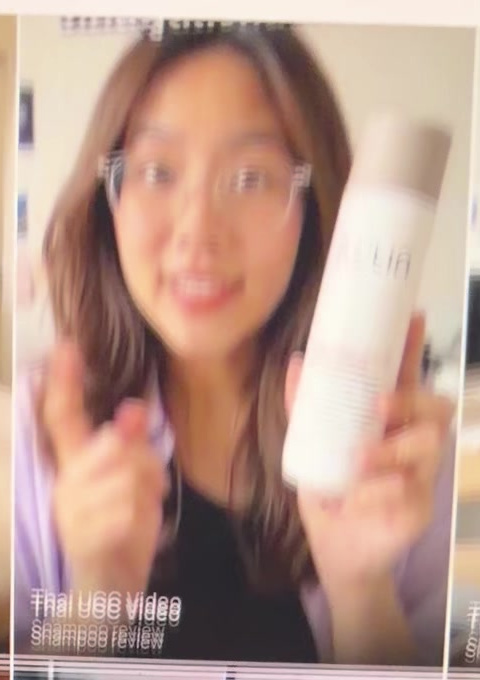
ในรูปทดสอบที่เบลอมาก ผลที่ได้คือรูปเดิมที่ขอบภาพคมขึ้นเล็กน้อย ใบหน้า มือ และเส้นผมไม่ถูกวาดใหม่ ตาไม่ได้เบิกกว้างขึ้นและสีปากไม่ได้แดงขึ้น ฉลากบนขวดยังเป็นเงาจางๆ เหมือนเดิม ไม่มีตัวอักษรใหม่โผล่มา ตัวหนังสือบรรทัดล่างที่ซ้อนกันก็ยังอ่านไม่ออก เครื่องมือนี้ไม่ได้กู้ตัวหนังสือที่กล้องไม่ได้จับไว้กลับมา (ดูหัวข้อถัดไป)
รูปทดสอบคือภาพนิ่งจากวิดีโอที่เราถ่ายด้วย iPhone เอง เป็นภาพที่ถ่ายจอโน้ตบุ๊กขณะเปิดวิดีโอรีวิวแชมพูที่ทำใน GenLabs เราตัดกรอบเป็นรูป 480 × 680 พิกเซลเท่านั้น ไม่ได้ทำให้เบลอเพิ่ม รูปเบลอตามที่ถ่ายมา เราใช้ AI Enhance กับรูปนี้ ได้รูป 480 × 680 พิกเซล ขนาดเท่าเดิม ใน 12 วินาที
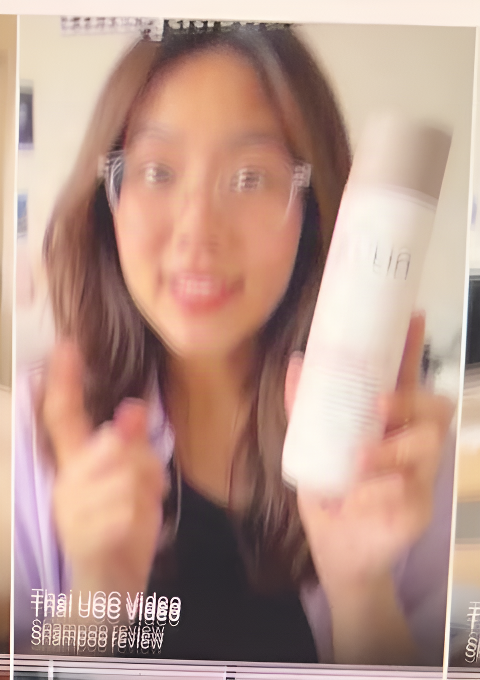
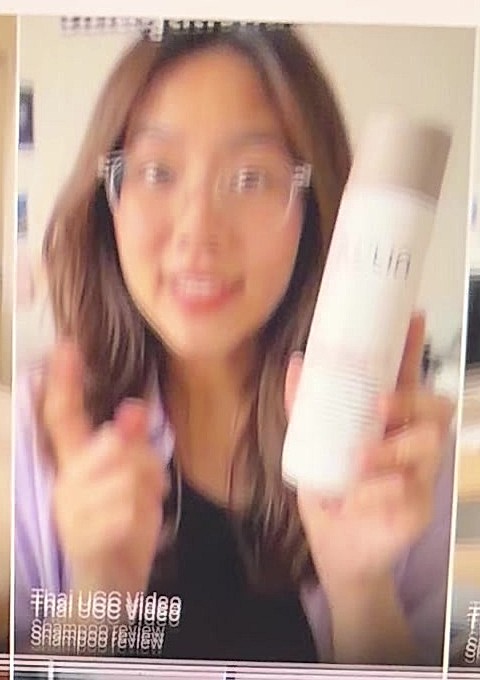
ลอง Basic Sharpen กับรูปเดียวกัน ใช้เวลาราว 0.2 วินาที ได้ไฟล์ JPG 54 KB ขนาด 480 × 680 เท่าเดิม ขอบคมขึ้นนิดหน่อยแต่ไม่เท่า AI Enhance ใบหน้าและตัวหนังสือยังเบลออยู่ ไม่มีตัวอักษรใหม่
ตัวหนังสือบนฉลากสินค้าจะตรงของจริงไหม
ตัวหนังสือที่ใหญ่พอให้อ่านออกชัดยังเป็นตัวเดิม ส่วนตัวที่อ่านไม่ออกก็ยังอ่านไม่ออก เพราะกู้ตัวหนังสือที่กล้องไม่ได้จับไว้ไม่ได้ ตัวหนังสือที่เล็กมากในรูปที่ใส่เข้าไป (ในรูปทดสอบของเรา สูงราว 5 พิกเซล) อาจเพี้ยนเมื่อขยาย 2× ดูผลทดสอบที่หน้าขยายรูป 2 เท่า ในการทดสอบของเรา ฉลากบนขวดในรูปเบลอยังเป็นเงาจางๆ เหมือนในรูปที่ส่งเข้าไป ไม่มีตัวอักษรใหม่โผล่มา เราส่งรูปเดียวกันสองครั้ง ได้ไฟล์ที่เหมือนกันทุกไบต์
เราเทียบกับวิดีโอต้นฉบับที่ทำใน GenLabs ทีละอักษร
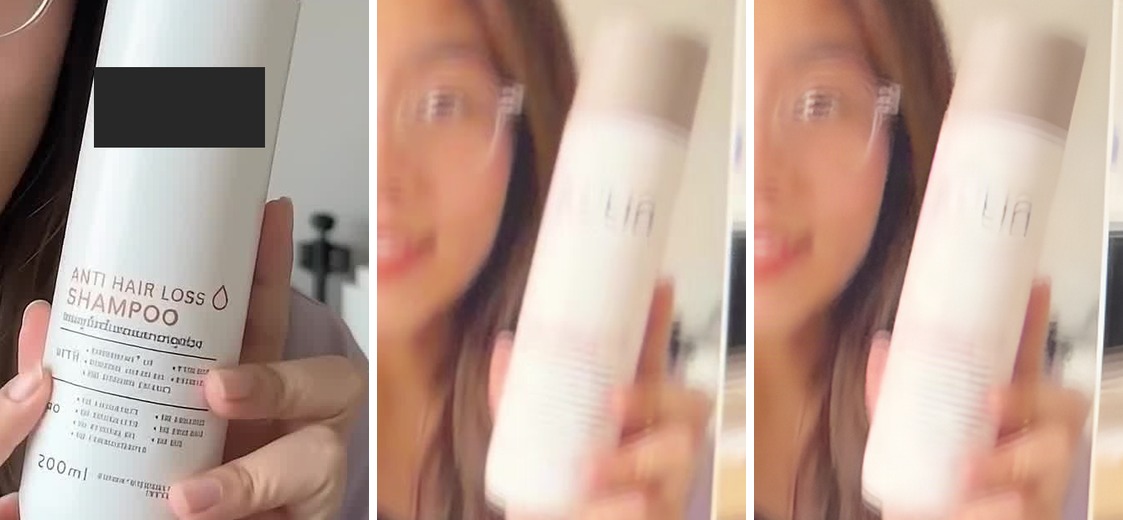
ส่วนเฟรมที่คมกว่าจากวิดีโอเดียวกัน (1080 × 1920 พิกเซล) หลังใช้ AI Enhance คำว่า ANTI HAIR LOSS SHAMPOO และ 200ml บนฉลากซึ่งเป็นตัวหนังสือใหญ่ในเฟรมนี้ยังเป็นตัวเดิมทุกตัว หน้ายังเป็นคนเดิม สีหน้าเหมือนเดิม แค่ผิวเรียบขึ้นเล็กน้อย ถ้าเปิด 2× ตัวหนังสือเล็กที่อ่านไม่ออกอยู่แล้วจะดูคมขึ้น แต่ก็ยังอ่านไม่ออก และตัวหนังสือเล็กมากที่ยังอ่านออก (ในรูปทดสอบรูปเล็กของเรา สูงราว 5 พิกเซล) อาจเพี้ยน ดูผลทดสอบที่หน้าขยายรูป 2 เท่า
ก่อนใช้รูปที่ทำให้ชัดแล้ว ตรวจสิ่งเหล่านี้กับสินค้าจริง
- ชื่อแบรนด์และชื่อสินค้าทุกตัวอักษร
- ปริมาณหรือน้ำหนัก เช่น 200 ml
- ตัวหนังสือไทยบนฉลาก ทั้งสระและวรรณยุกต์
- ข้อความเล็กๆ เช่น ส่วนผสม วันหมดอายุ
ถ้าฉลากสำคัญ ให้ถ่ายรูปใหม่ให้ชัดตั้งแต่ต้น (ดูหัวข้อที่ 7) ตัวอักษรที่กล้องไม่ได้จับไว้ เครื่องมือนี้กู้กลับมาไม่ได้ เว็บ GenLabs ขอให้ตรวจข้อความไทยและรายละเอียดสินค้าก่อนใช้งานทุกครั้ง
รูปประเภทไหนควรเพิ่มความชัด และประเภทไหนไม่ควร
ใช้กับรูปที่ยังพอเห็นรายละเอียดแต่ไม่คมเพราะโฟกัสหลุดหรือมือสั่น ตัวหนังสือบนฉลากที่ใหญ่พอให้อ่านออกชัดจะยังเป็นตัวเดิม อย่าหวังให้เครื่องมือกู้ตัวหนังสือที่เบลอจนอ่านไม่ออก หรือใบหน้าที่เบลอจนดูไม่ออกแล้ว
- ใช้ได้: รูปที่ถ่ายจากมือถือแล้วเบลอ และรูปเล็กที่อยากได้ใหญ่ขึ้น (ถ้าเปิดตัวเลือก 2× รูปที่ได้จะใหญ่ขึ้น 2 เท่า รูปทดสอบ 600 × 600 ได้ 1200 × 1200)
- ระวัง: รูปที่ตัวหนังสือเล็กบนฉลากอ่านไม่ออกอยู่แล้ว รวมทั้งตัวหนังสือไทย และรูปที่คนเบลอมาก เพราะเครื่องมือกู้สิ่งที่กล้องไม่ได้จับไว้กลับมาไม่ได้ ตัวหนังสือเล็กจึงยังอ่านไม่ออก และใบหน้าที่เบลอก็ยังเบลออยู่ ในรูปทดสอบ ใบหน้าและฉลากยังเบลออยู่ ไม่มีตัวอักษรหรือใบหน้าใหม่
- ไม่ได้: เลือกขนาดเอง เช่น 4K มีแค่ปิดหรือเปิด 2× ซึ่งทำให้กว้างและสูงเป็น 2 เท่า (ดู FAQ ข้อ 5)
ทำให้ชัดแล้ว ต้องลดขนาดไฟล์ก่อนลงร้านไหม
บางครั้งต้อง เพราะไฟล์จาก AI Enhance เป็น PNG ที่ใหญ่ขึ้นมาก รูป 77 KB ได้ 752 KB และถ้าเปิด 2× ไฟล์ยิ่งใหญ่ขึ้นอีก (รูปทดสอบ 600 × 600 ได้ไฟล์ 157 KB ที่ 1× และ 501 KB ที่ 2×) ส่วนไฟล์ที่ร้านรับมีเพดาน Shopee รับ JPEG, JPG หรือ PNG ไม่เกิน 2 MB และรูปสินค้าต้องมีขนาดอย่างน้อย 500 × 500 พิกเซล Lazada รับ jpg หรือ png ไม่เกิน 3 MB ถ้าไฟล์ใหญ่เกิน ให้แปลงเป็น JPG ก่อนด้วยตัวแปลงไฟล์รูปของ GenLabs แล้วค่อยลดขนาดด้วยตัวลดขนาดรูป (PNG ที่เป็นภาพถ่ายลดขนาดได้น้อย)
ลำดับที่เราแนะนำ: ทำให้ชัดก่อน แล้วค่อยตัดพื้นหลัง ปรับขนาด และลดขนาดไฟล์ โดยทำเรื่องขนาดไฟล์เป็นขั้นสุดท้าย เพราะไฟล์ PNG ที่ได้จาก AI Enhance ใหญ่ขึ้น AI Enhance เก็บพื้นโปร่งใสไว้ เราส่งไฟล์ PNG พื้นโปร่งใสที่ทำขึ้นเพื่อทดสอบเข้าไป ทั้งที่ 1× และ 2× ได้รูปที่มีพื้นโปร่งใสส่วนเดิมกลับมา Basic Sharpen ก็เก็บพื้นโปร่งใสไว้เช่นกัน ไฟล์ที่ได้เป็น PNG ที่มีพื้นโปร่งใสส่วนเดิม (รูปทดสอบ 600 × 600 ได้ 600 × 600)
ที่มา (อ่านเมื่อ 29 กันยายน 2569):
- Shopee ไฟล์ไม่เกิน 2MB, JPEG/JPG/PNG: https://seller.shopee.co.th/edu/article/6985 (หน้าลงวันที่ 19-09-2024)
- Shopee ขั้นต่ำ 500x500 พิกเซล: https://seller.shopee.co.th/edu/article/14587 (หน้าลงวันที่ 20-06-2022)
- Lazada 3 MB, jpg และ png: https://open.lazada.com/apps/doc/doc?nodeId=30715&docId=120947 (Last Updated Jul 19, 2024)
ถ่ายรูปสินค้าให้ชัดตั้งแต่แรกทำอย่างไร
ถ่ายใหม่ให้ชัดตั้งแต่ต้นเร็วกว่าและปลอดภัยกว่าแก้ทีหลัง สี่ข้อนี้ใช้กับมือถือทุกรุ่น
- แตะที่ตัวสินค้าบนหน้าจอ ให้โฟกัสอยู่ที่สินค้า ไม่ใช่ฉากหลัง
- เช็ดเลนส์กล้องก่อนถ่าย
- ถ่ายใกล้หน้าต่างที่มีแสงธรรมชาติ ที่มืดกล้องต้องเปิดรับแสงนานขึ้น ภาพจึงสั่นง่าย
- ถือเครื่องสองมือหรือพิงกับของที่นิ่ง และหันฉลากเข้าหากล้อง
ได้รูปที่ชัดแล้ว ต่อไปทำให้รูปสินค้าช่วยขายของ
รูปที่ชัดแล้วยังเป็นรูปเดิมที่ถ่ายมา ถ้าอยากได้รูปสินค้า โฆษณา และโพสต์ที่พร้อมลงร้านและเพจ ให้ส่งรูปสินค้าจากมือถือเข้า GenLabs แล้วเลือกแนวที่ต้องการ GenLabs เขียนพร้อมท์และทำรูปให้ ชุดหนึ่งได้ใน 2 นาที คุณไม่ต้องเขียนพร้อมท์เอง แล้วตั้งเวลาโพสต์ลง TikTok, Instagram และ Facebook ได้จากที่เดียว