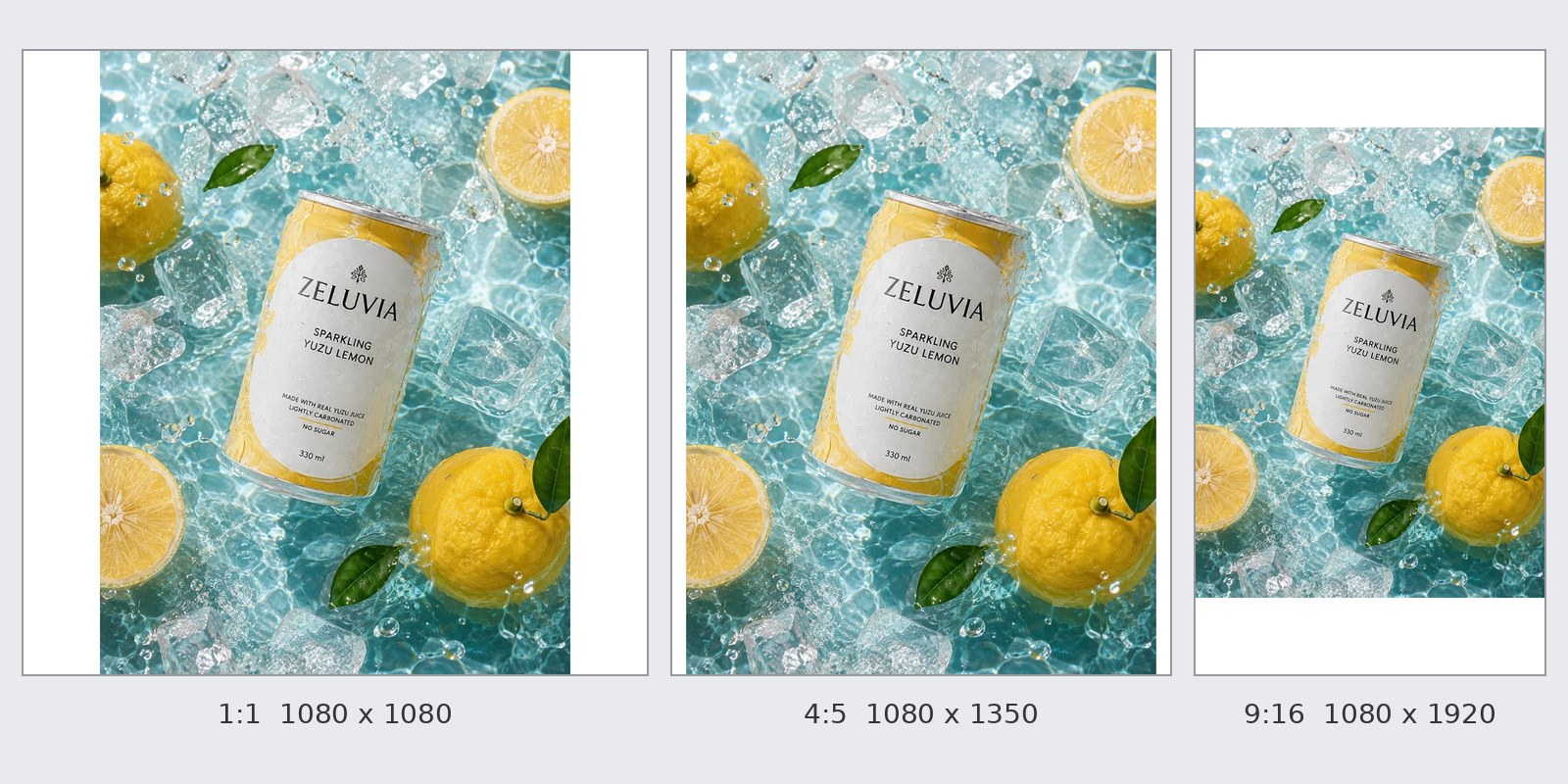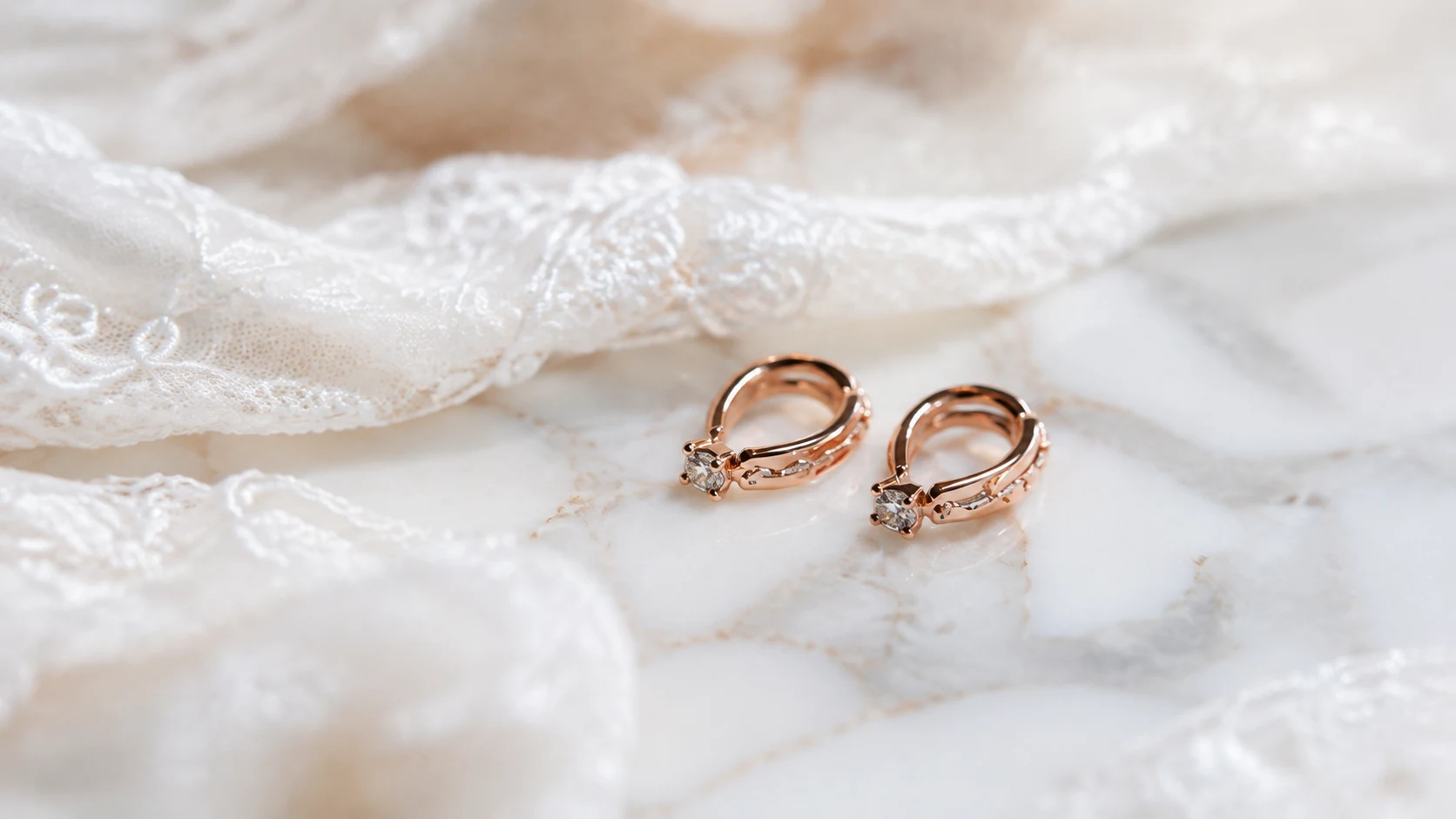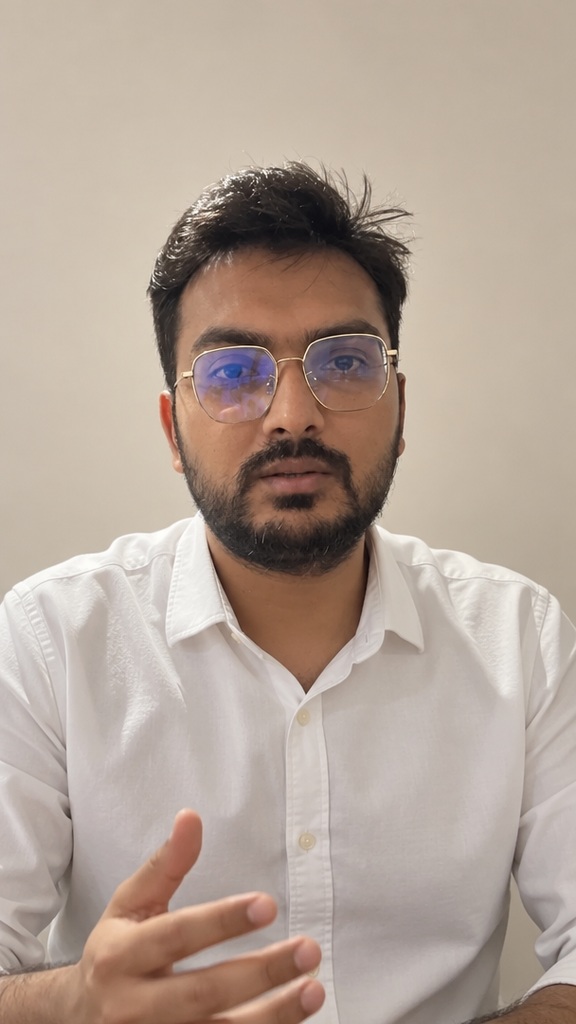
รูปเมนูใน GrabFood ต้องมีสัดส่วน 1:1 (คือสี่เหลี่ยมจัตุรัส) และขนาดไม่เล็กกว่า 750 x 750 พิกเซล หน้าช่วยเหลือของ Grab แนะนำให้บันทึกเป็นไฟล์ JPG ขนาด 750 x 750 พิกเซล ใช้ภาพอาหารเท่านั้น และข้อความหรือภาพอื่นบนรูปต้องไม่เกิน 30% ของพื้นที่ ขนาดไฟล์ Grab เขียนไว้สองแบบ คือไม่เกิน 5 MB ในหน้าแก้ไขเมนู และไม่เกิน 2 MB ต่อรูปในหน้าอัปเดตเมนูทีละหลายรายการ ทำ JPG ไม่เกิน 2 MB ก็ผ่านทั้งสองหน้า (อ่านเมื่อ 30 ก.ย. 2569) LINE MAN ไม่ได้เขียนขนาดรูปเมนูไว้ในหน้าทางการที่เราอ่าน ข้อเสนอของเราคือทำไฟล์ตามกติกาของ Grab แล้วใช้กับ LINE MAN ด้วย จากนั้นเปิดดูรูปในแอปว่าจานอยู่ครบ หน้านี้พูดถึงรูปเมนูในแอปส่งอาหาร ไม่ใช่การออกแบบเมนูกระดาษ มีตัวอย่างครอปเป็นสี่เหลี่ยมจัตุรัสจริง 4 ภาพว่าแต่ละภาพเสียอะไรไป และเช็กลิสต์ 4 ข้อก่อนอัปโหลด
รูปเมนู GrabFood ขนาดเท่าไร: กติกาจากหน้าช่วยเหลือของ Grab
รูปเมนูหนึ่งรายการใน GrabFood ต้องเป็นสัดส่วน 1:1 และไม่เล็กกว่า 750 x 750 พิกเซล Grab ใช้รูป 3 แบบ ตารางนี้คือตัวเลขที่หน้าช่วยเหลือร้านค้า GrabFoodเขียนไว้ รูปเมนูอยู่แถวแรก
| รูป | แสดงที่ไหน (ตามที่ Grab เขียน) | สัดส่วนและขั้นต่ำ | ไฟล์ที่ Grab แนะนำ |
|---|---|---|---|
| ภาพเมนู/แคตตาล็อก | ภาพสินค้าในเมนู/แคตตาล็อกของร้าน | 1:1 ขั้นต่ำ 750 x 750 พิกเซล | JPG ที่ 750 x 750 ไม่เกิน 5 MB ตั้งชื่อไฟล์ตามชื่อสินค้าในเมนู |
| ภาพหน้าร้านอาหาร (List Photo) | ภาพหลักของร้านบนหน้าแรกของ GrabFood หรือ GrabMart | 1:1 ขั้นต่ำ 750 x 750 พิกเซล | JPG ที่ 750 x 750 ไม่เกิน 5 MB |
| ภาพร้าน (Banner) | ด้านบนของหน้าจอเมื่อลูกค้าเปิดเข้าร้าน | 9:5 อย่างน้อย 1350 x 750 พิกเซล | JPG ที่ 1350 x 750 ไม่เกิน 5 MB |
หน้าเดียวกันเขียนเรื่องเนื้อหาในรูปไว้ดังนี้:
- ใช้ภาพที่เกี่ยวข้องกับอาหารเท่านั้น เพราะผู้ใช้บริการสนใจภาพอาหารมากกว่าภาพโลโก้ (เขียนไว้กับภาพเมนูและภาพหน้าร้านอาหาร)
- ข้อความหรือภาพอื่นที่รวมอยู่ในรูปต้องไม่เกิน 30% ของพื้นที่ (เขียนไว้กับรูปทั้ง 3 แบบ)
- หลีกเลี่ยงภาพแบบ Grid คือการรวมหลายรูปไว้ในภาพเดียว และไม่ให้เห็นแบรนด์หรือสินค้าของบริษัทอื่นในภาพ (รูปทั้ง 3 แบบ)
- อาหารควรอยู่ตรงกลาง ไม่วางไว้ด้านข้าง ใช้ภาพที่คมชัด ไม่มืดเกินไป ไม่สว่างเกินไป ไม่เบลอ (แนวทางทั่วไป)
- แนวทางทั่วไปยังเขียนว่าตรวจให้แน่ใจว่าไม่มีข้อความหรืออิโมจิในภาพ ใช้ภาพที่มีลิขสิทธิ์ถูกต้อง และหลีกเลี่ยงภาพที่มีลายน้ำ
สองข้อเรื่องข้อความในหน้าภาษาไทยไม่ตรงกันเป๊ะ (ไม่มีข้อความเลย กับไม่เกิน 30%) รูปเมนูที่ไม่มีตัวหนังสือบนรูปเลยจึงปลอดภัยที่สุด
Grab เขียนขนาดไฟล์ไว้สองแบบ ในสองหน้า:
| หน้า | ชนิดไฟล์ | ขนาดไฟล์ | สัดส่วน |
|---|---|---|---|
| แก้ไขชื่อเมนู รูป หรือราคาอาหาร | JPG | ไม่เกิน 5 MB | 1:1 ขั้นต่ำ 750 x 750 |
| การอัปเดตเมนูทีละหลายรายการ | .png หรือ .jpg เท่านั้น | ไม่เกิน 2 MB ต่อรูป ใส่ได้สูงสุด 4 รูปต่อรายการ | 1:1 "เหมาะสมที่สุด" |
ทำเป็น JPG ไม่เกิน 2 MB ก็ผ่านทั้งสองหน้า รูป 750 x 750 ที่เราครอปจากภาพตัวอย่างในหัวข้อที่ 3 ได้ไฟล์ 90-155 KB
อีก 3 ข้อจากหน้าช่วยเหลือ: คำขออัปเดตเมนูและแคตตาล็อกทุกคำขอต้องผ่านการตรวจสอบและอนุมัติภายในโดย Grab และร้านที่เปิดใหม่ต้องเพิ่มเมนูด้วยตนเองผ่านแอปเท่านั้น ส่วนภาพหน้าร้านอาหารและภาพร้านเปลี่ยนได้ในแอป Grab Merchant โดยกด Store tile แล้วกด Camera icon ที่มุมขวาบน
ที่มา: 2 หน้าข้างบน ไม่มีวันที่พิมพ์บนหน้า อ่านเมื่อ 30 ก.ย. 2569 (เปิดดูได้โดยไม่ต้องล็อกอิน มีรูปตัวอย่างประกอบที่เราไม่ได้ดู) ฉบับภาษาอังกฤษ: help.grab.com/merchant/en-th/360027910451 ตัวเลขตรงกัน ส่วนเรื่องข้อความในรูป หน้าอังกฤษเขียนว่า "no distracting text or emojis" (ไม่มีข้อความหรืออิโมจิที่รบกวนสายตา) ซึ่งแคบกว่าหน้าไทย
รูปเมนู LINE MAN ขนาดเท่าไร: หน้าทางการเขียนอะไรไว้ และไม่ได้เขียนอะไร
LINE MAN ไม่ได้เขียนขนาด สัดส่วน หรือขนาดไฟล์ของรูปเมนูไว้ในหน้าทางการที่เราอ่าน เมื่อ 30 ก.ย. 2569 เราโหลดทุกหน้าที่อยู่ในรายการหน้าของเว็บ (sitemap) ของห้องเรียนร้านค้า LINE MAN Wongnai (1,444 หน้า) แล้วค้นตัวเลขพิกเซล สัดส่วน และ MB ในตัวหนังสือของหน้า รวมถึงค้นบทความของ Wongnai for Business เรื่องรูปเมนูและรูปปกร้าน ตัวเลขขนาดรูปที่เจอมีแค่รูปปกร้าน กับรูปในระบบ POS ซึ่งเป็นอีกผลิตภัณฑ์หนึ่ง ภาพหน้าจอที่ฝังอยู่ในหน้าเราไม่ได้อ่าน
แอปที่ร้านใช้อัปโหลดรูปคือ Wongnai Merchant App ต้องล็อกอิน เราจึงอ่านหน้าจอในแอปไม่ได้ ถ้าแอปบอกขนาดตอนเลือกรูป ให้ยึดตัวเลขในแอป
สิ่งที่ LINE MAN และ Wongnai เขียนไว้เรื่องรูป:
| เรื่อง | ที่เขียนไว้ | หน้า และวันที่ |
|---|---|---|
| รูปหน้าปกร้าน | ขนาดที่แนะนำ 1200 x 675 พิกเซล สัดส่วน 16:9 มีกรอบ 9 ช่องแสดงส่วนที่จะถูกตัด | Wongnai for Business 12 ต.ค. 2564 |
| รูปภาพประจำร้าน (Profile Picture) | ตั้งเป็นสี่เหลี่ยมจัตุรัส 1:1 ได้ แสดงในหน้าค้นหาร้านบน LINE MAN ไม่ได้เขียนจำนวนพิกเซล | ห้องเรียนร้านค้า LINE MAN ไม่พิมพ์วันที่ รายการหน้าของเว็บระบุแก้ล่าสุด 5 ก.ค. 2566 |
| รูปเมนูที่ดี | สีสวย คมชัด อาหารตรงปก พื้นหลังไม่รก ไม่มีข้อความบดบังภาพอาหาร | 2 เคล็ดลับปรับร้าน ก่อนทำโฆษณา LINE MAN ไม่พิมพ์วันที่ รายการหน้าของเว็บระบุแก้ล่าสุด 8 เม.ย. 2568 |
| มุมถ่าย | 45 องศาเหมาะกับอาหารแทบทุกประเภท 90 องศา (มุมท็อป) เหมาะกับอาหารที่มีท็อปปิงแน่นอย่างพิซซ่าและเครป 0 องศาเหมาะกับเครื่องดื่ม เค้ก แซนด์วิชที่ต้องโชว์ชั้น | หน้าเดียวกับแถวบน |
| รูปเมนูขายดี | ให้เลือกภาพเมนูขายดี 6 อันดับแรก (หมวด "เมนูดัง คนสั่งเยอะ") ให้ดูน่าดึงดูด | หน้าเดียวกับแถวบน |
| อาหารกลางภาพ | ให้อาหารอยู่ตรงกลางรูปและครอบคลุมประมาณ 80% ของภาพ พื้นหลังเรียบ สะอาด | Wongnai for Business 22 ก.ค. 2564 |
| ร้านใหม่ | เช็กลิสต์ 4 ข้อเพื่อรับสิทธิ์เข้าร่วมแคมเปญของ LINE MAN ข้อหนึ่งคือ "เพิ่มรูปรายการอาหารขั้นต่ำ 7 เมนู" | ร้านใหม่ที่สมัครเข้าร่วม LINE MAN GP ไม่พิมพ์วันที่ รายการหน้าของเว็บระบุแก้ล่าสุด 4 ก.ย. 2569 เงื่อนไขแคมเปญเปลี่ยนได้ ให้อ่านหน้าล่าสุด |
สิ่งที่ตารางไม่มีคือขนาดรูปเมนู ข้อเสนอของเรา (ไม่ใช่กติกาของ LINE MAN): ใช้ไฟล์ JPG 1:1 ขนาด 750 x 750 ที่ผ่านกติกาของ Grab อยู่แล้ว และ LINE MAN เองก็ให้ร้านตั้งรูปประจำร้านเป็น 1:1 ได้ พอลงรูปแล้วให้เปิดดูรูปเมนูของร้านคุณในแอปฝั่งลูกค้า ถ้าจานโดนตัดหรือรูปดูเล็กเกินไป ค่อยปรับที่ไฟล์
ครอปเป็นสี่เหลี่ยมจัตุรัสแล้วเสียอะไรไป: 4 ตัวอย่างจริง
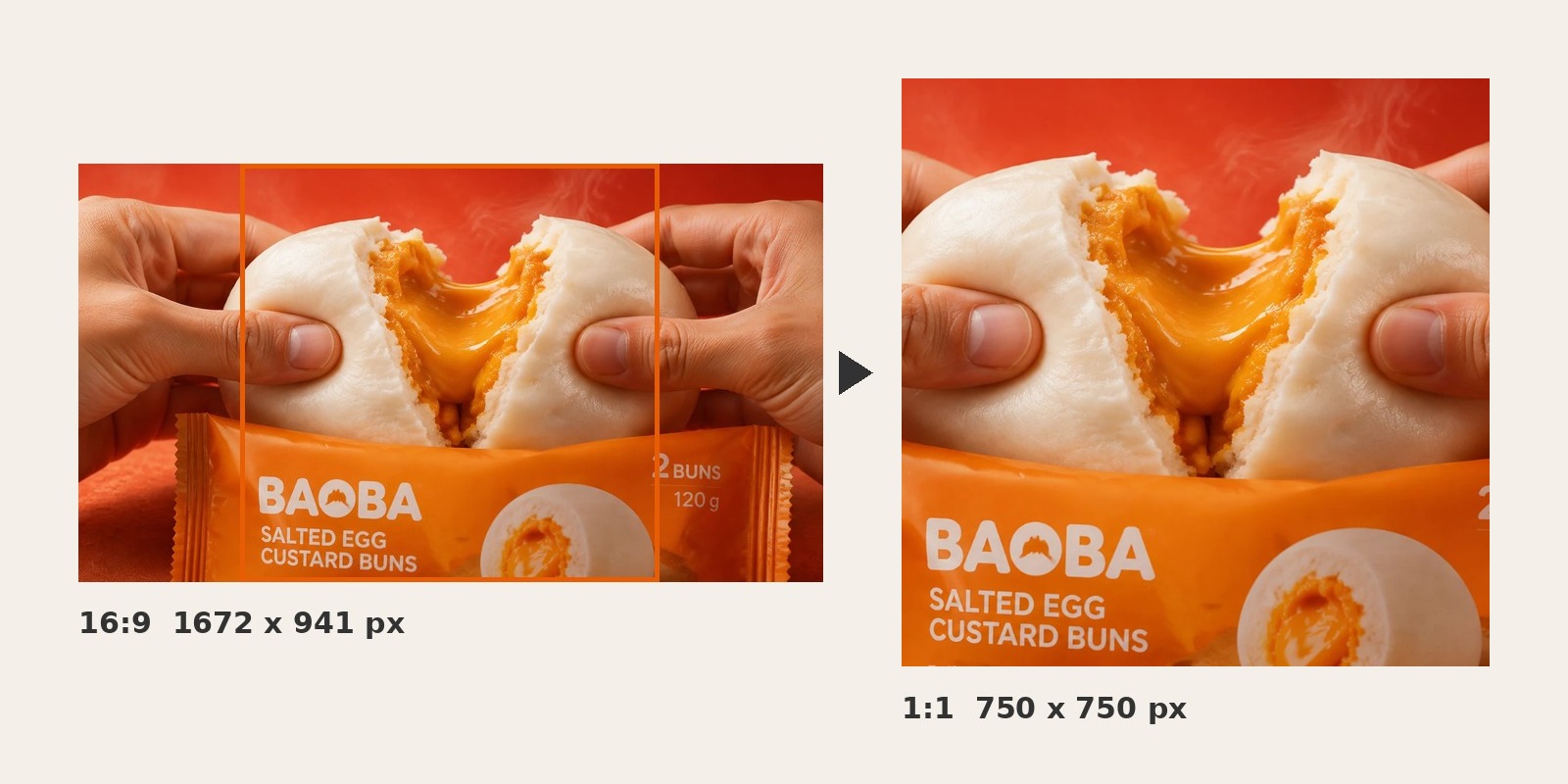
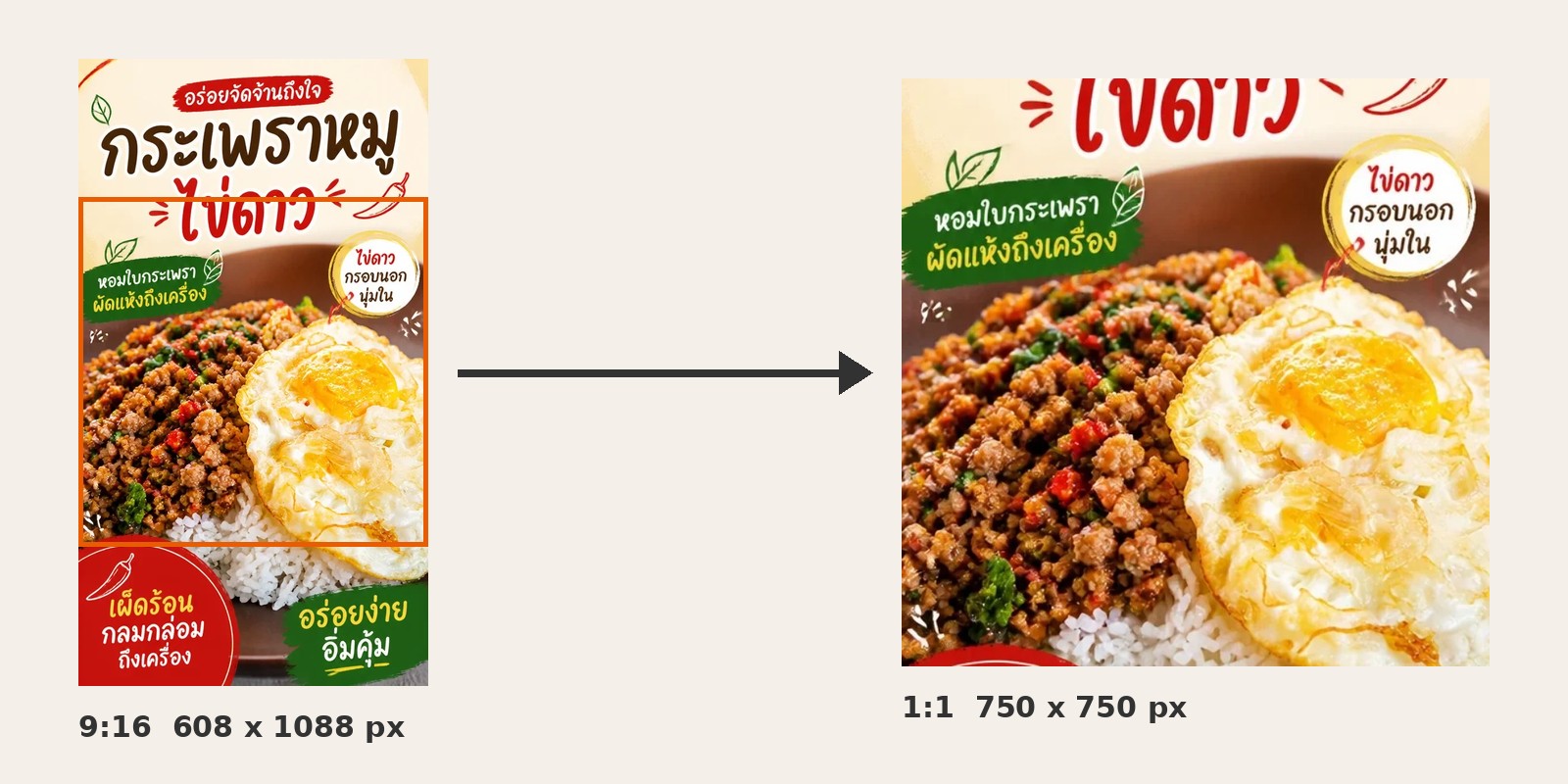
รูปแนวตั้ง 3:4 เมื่อครอปเป็น 1:1 ตรงกลางเก็บได้ 75% ของความสูง รูปแนวนอน 16:9 เก็บได้ 56% ของความกว้าง และรูปแนวตั้ง 9:16 เก็บได้ 56% ของความสูง ส่วนที่เหลือถูกตัดทิ้ง Grab เขียนว่าต้อง 1:1 แต่ไม่ได้เขียนว่าแอปจะตัดตรงไหนถ้ารูปไม่ใช่สี่เหลี่ยมจัตุรัส คุณจึงควรเลือกเอง
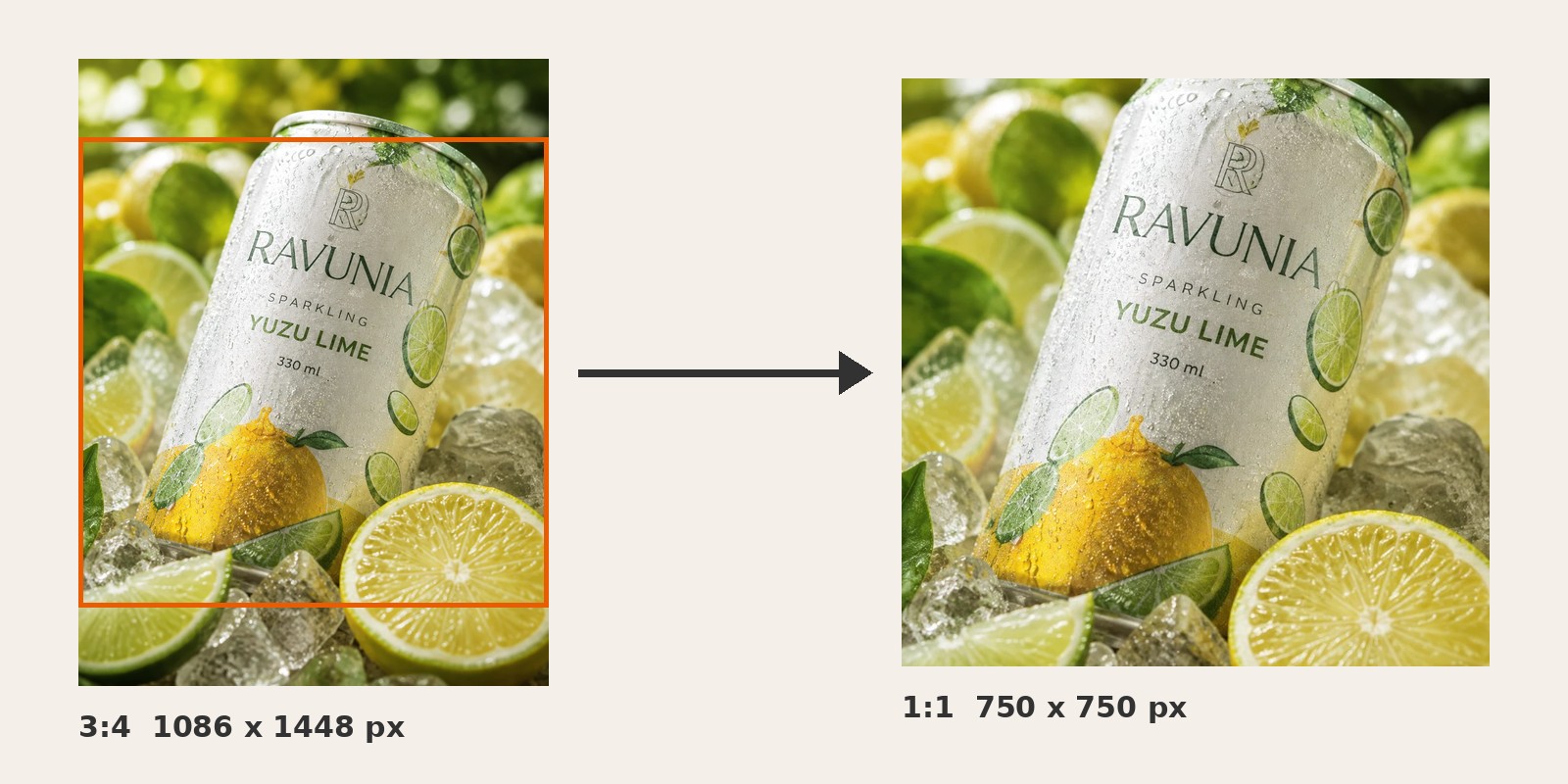
เราครอปภาพตัวอย่างที่ทำด้วย GenLabs 4 ภาพเป็น 750 x 750 ด้วยเครื่องมือปรับขนาดรูปของเรา (ช่อง "วิธีจัดภาพ" เลือก "เต็มเฟรม ครอปอัตโนมัติ") เมื่อ 30 ก.ย. 2569 โหมดนี้ตัดจากกึ่งกลางเสมอ ได้ไฟล์ JPG 90-155 KB
| ภาพตัวอย่าง | ขนาดต้นฉบับ | ส่วนที่เก็บไว้ (สี่เหลี่ยมตรงกลาง) | ไฟล์ 750 x 750 | สิ่งที่หายไป |
|---|---|---|---|---|
| กระป๋องเครื่องดื่มบนน้ำแข็ง (แนวตั้ง 3:4) | 1086 x 1448 | 75.0% ของความสูง ตัดบนและล่างด้านละ 12.5% | 155 KB | ขอบบนของกระป๋องโดนตัดเล็กน้อย น้ำแข็งและผลไม้ที่ขอบล่างโดนตัด ชื่อและตัวหนังสือบนกระป๋องยังครบ |
| ซาลาเปาแบ่งครึ่งเห็นไส้ (แนวนอน 16:9) | 1672 x 941 | 56.3% ของความกว้าง ตัดซ้ายและขวาด้านละ 21.9% | 90 KB | มือทั้งสองข้างโดนตัดที่ขอบซ้ายและขวา ปลายซองทั้งสองข้างโดนตัด ตัวหนังสือ "2 BUNS 120 g" ที่ปลายซองด้านขวาหายไป เหลือแค่เลข "2" ที่ขอบขวา ส่วนชื่อแบรนด์และชื่อสินค้าบนซองยังครบ |
| ถ้วยเจลลี่มะพร้าวกับช้อน (แนวตั้ง 3:4) | 1086 x 1448 | 75.0% ของความสูง | 96 KB | ถ้วยและฉลากอยู่ครบ ด้ามช้อนขาดที่ขอบขวา เหมือนในต้นฉบับ |
| โปสเตอร์กะเพราไข่ดาว (แนวตั้ง 9:16) | 608 x 1088 | 55.9% ของความสูง ตัดบนและล่างด้านละ 22.1% | 149 KB | จากข้อความ 7 ชุดบนโปสเตอร์ หายไป 4 ชุด (พาดหัว "อร่อยจัดจ้านถึงใจ" ชื่อเมนู "กระเพราหมู" และป้ายล่างอีก 2 ป้าย) ขาดที่ขอบบน 1 ชุด (ตัว "ไข่ดาว" ตัวใหญ่) เหลือครบ 2 ชุด (ป้ายซ้ายบนและป้ายกลมขวาบน) |
หมายเหตุอ่านตาราง: คอลัมน์ขนาดไฟล์และร้อยละคำนวณจากไฟล์ที่เครื่องมือสร้าง คอลัมน์ "สิ่งที่หายไป" ดูจากภาพที่ครอปแล้วเทียบกับต้นฉบับ
ข้อสังเกต 3 ข้อ:
- ภาพแนวตั้ง 3:4 ครอปเป็นสี่เหลี่ยมแล้วไม่ต้องขยายภาพ เพราะด้านสั้น 1086 พิกเซลย่อเหลือ 750 (ย่อ 0.69 เท่า) ภาพแนวนอน 16:9 ก็ไม่ต้องขยายเช่นกัน (ด้านสั้น 941 พิกเซลย่อ 0.80 เท่า)
- ภาพเล็กเกินไปต้องขยาย โปสเตอร์กว้างแค่ 608 พิกเซล ต่ำกว่า 750 จึงต้องขยาย 1.23 เท่าจึงจะเต็ม 750 ให้ดูว่าด้านสั้นของรูปถึง 750 พิกเซลหรือยังก่อนครอป
- ภาพที่มีตัวหนังสือบนภาพ ห้ามครอปเป็นรูปเมนู โปสเตอร์ตัวอย่างเสียข้อความไปเกินครึ่ง ดูหัวข้อที่ 5
ช่อง "วิธีจัดภาพ" ของเครื่องมือปรับขนาดมี 3 โหมด และให้ผลต่างกันมาก เราลองครั้งเดียวกับภาพถ้วยเจลลี่ (3:4, 1086 x 1448) ใส่ 750 x 750:
| โหมดในเครื่องมือ | สิ่งที่ทำ | ผลที่วัดได้ | ใช้เป็นรูปเมนูได้ไหม |
|---|---|---|---|
| เต็มเฟรม ครอปอัตโนมัติ | ครอปจากกึ่งกลางให้เต็มสี่เหลี่ยม | เก็บ 75% ของความสูง ไฟล์ 96 KB | ได้ ถ้าจานอยู่กลางภาพ |
| ไม่ครอป เพิ่มขอบ | ย่อทั้งภาพให้พอดี เติมขอบขาวข้างซ้ายขวา | ภาพจริงกว้าง 562 พิกเซล ขอบขาวรวมประมาณ 188 พิกเซล (25% ของความกว้าง) ไฟล์ 89 KB | ได้ แต่จานเล็กลงและมีแถบขาว |
| ยืดให้พอดีเป๊ะ | ยืดภาพให้เต็ม 750 x 750 | ภาพกว้างขึ้น 1.33 เท่าเทียบกับความสูง ไฟล์ 105 KB | ไม่ควร จานผิดรูป |
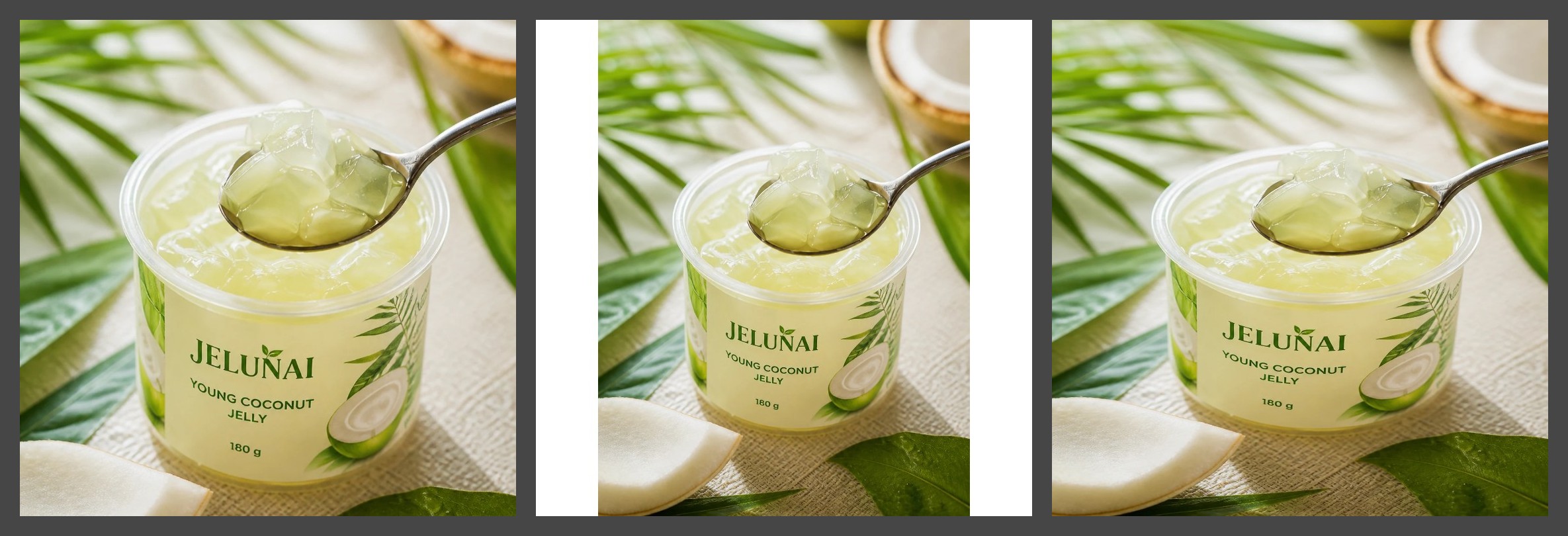
โหมดครอปของเครื่องมือปรับขนาดตัดจากกึ่งกลางเท่านั้น ลากกรอบเองไม่ได้ ถ้าจานของคุณไม่อยู่กลางภาพ ให้ใช้เครื่องมือครอปรูป เลือก "กำหนดเอง" ใส่กว้าง 750 สูง 750 แล้วลากกรอบไปคลุมจาน
ทำรูปเมนูทีละขั้น: ถ่าย ครอป ตรวจ อัปโหลด
รูปเมนูหนึ่งรูปทำได้ใน 5 ขั้น และมีเช็กลิสต์ 4 ข้อก่อนอัปโหลด
- ถ่ายจานจริง ถ่ายจานที่ลูกค้าจะได้รับ LINE MAN เขียนว่ารูปเมนูที่ดีต้อง "อาหารตรงปก" ใช้มุม 45 องศากับอาหารแทบทุกอย่าง มุมบน 90 องศากับพิซซ่าและเครป ถ่ายที่ระดับสายตา (0 องศา) กับเครื่องดื่มและเค้ก รายละเอียดการถ่ายด้วยมือถืออยู่ในบทความถ่ายรูปสินค้าด้วยมือถือ
- วางจานให้อยู่กลางภาพและเหลือที่ว่างรอบจาน Wongnai for Business แนะนำให้จานครอบคลุมประมาณ 80% ของภาพ ถ้าจานเต็มภาพแนวตั้ง การครอปเป็นสี่เหลี่ยมจะตัดโดนจาน ถ้าแอปกล้องในเครื่องมีสัดส่วน 1:1 ให้ถ่ายแบบ 1:1 เลย จะเห็นกรอบสุดท้ายตั้งแต่ตอนถ่าย
- ครอปเป็น 750 x 750 และบันทึกเป็น JPG ใช้เครื่องมือครอปรูป เลือก "กำหนดเอง" ใส่กว้าง 750 สูง 750 ลากกรอบให้คลุมทั้งจาน แล้วโหลดเป็น JPG หรือถ้าใช้เครื่องมือปรับขนาดรูปที่เราลองข้างบน ก็ทำ 750 x 750 ได้ โดยเอาเครื่องหมายถูกออกจากขนาดสำเร็จรูปที่ติ๊กไว้ (1:1 Square และ Story / Reels) ใส่ 750 ในช่อง "กว้างเอง" และ "สูงเอง" เลือก "วิธีจัดภาพ" เป็น "เต็มเฟรม ครอปอัตโนมัติ" เลือก "รูปแบบไฟล์" เป็น JPG แล้วกด "ปรับขนาดรูป" ทั้งสองเครื่องมือฟรี ไม่ต้องสมัคร และไฟล์ไม่ออกจากเครื่อง ถ้าใช้กับ Grab ให้ตั้งชื่อไฟล์ตามชื่อสินค้าในเมนู
- ตรวจ 4 ข้อ (ด้านล่าง)
- อัปโหลดในแอป ใน Grab ใช้แอป GrabMerchant หรือหน้าเว็บ GrabMerchant Portal ใน LINE MAN ใช้ Wongnai Merchant App: กด "เมนู" บนหน้าแรก กด "จัดการเมนู/สินค้า +" เลือก "เพิ่มเมนูใหม่" (ตามหน้าวิธีสร้างเมนูของ LINE MAN) ส่วน Grab เขียนว่าคำขออัปเดตเมนูทุกคำขอต้องให้ Grab ตรวจและอนุมัติก่อน
เช็กลิสต์ 4 ข้อก่อนอัปโหลด เปิดไฟล์ 750 x 750 ขึ้นมาดู แล้วตอบทีละข้อ ถ้าตอบไม่ได้ทุกข้อ ให้กลับไปครอปใหม่
| ข้อ | ตรวจอะไร | วิธีตรวจ | มาจากกติกาของ |
|---|---|---|---|
| 1 | จานอยู่ครบกลางภาพ | ขอบจาน ขอบแก้ว หรือกระป๋องไม่โดนตัด และมีที่ว่างรอบจาน | Grab: อาหารอยู่ตรงกลาง ไม่วางไว้ด้านข้าง |
| 2 | ไม่มีตัวหนังสือ ไม่มีโลโก้ ไม่มีของแบรนด์อื่น | ใช้มือปิดตัวหนังสือและป้ายทั้งหมด ถ้ารวมกันกินที่เกิน 30% ของรูป (เกือบหนึ่งในสาม) รูปนี้เป็นรูปโพสต์ ไม่ใช่รูปเมนู | Grab: ข้อความหรือภาพอื่นไม่เกิน 30% ไม่เห็นแบรนด์อื่น LINE MAN: ไม่มีข้อความบดบังภาพอาหาร |
| 3 | JPG 750 x 750 ไม่เกิน 2 MB | ดูขนาดที่เครื่องมือแสดงหลังบันทึก (ตัวอย่างของเรา 90-155 KB) | Grab: หน้าแก้ไขเมนู (5 MB) และหน้าอัปเดตทีละหลายรายการ (2 MB) |
| 4 | จานในรูปคือจานที่ลูกค้าจะได้รับ | เทียบรูปกับจานที่ครัวส่งออกไปจริง | LINE MAN: อาหารตรงปก |
ขนาดรูปสินค้าของ Shopee, Lazada, TikTok Shop, Facebook, Instagram และ LINE อยู่ในบทความขนาดรูปสินค้าแต่ละแพลตฟอร์ม ปี 2026 ตารางนั้นไม่มีแถวของ Grab และ LINE MAN
รูปที่ทำด้วย GenLabs: ตัวไหนเป็นรูปเมนู ตัวไหนเป็นรูปโพสต์
รูปเมนูคือรูปอาหารเดี่ยวตรงกลางภาพ ไม่มีตัวหนังสือบนภาพ รูปที่มีพาดหัวและป้ายเป็นรูปโพสต์ โปสเตอร์กะเพราไข่ดาวข้างล่างเป็นตัวอย่างที่ทำด้วย GenLabs มีพาดหัวและป้ายข้อความวางบนรูป 7 ชุด เหมาะกับโพสต์ Facebook และ Instagram แต่ไม่ใช่รูปเมนู เพราะ Grab เขียนว่าข้อความบนรูปต้องไม่เกิน 30% และแนวทางทั่วไปบอกว่าไม่ให้มีข้อความ และเมื่อครอปเป็น 1:1 ข้อความก็เหลือไม่ครบ
ใน GenLabs คุณอัปโหลดรูปจานที่ถ่ายด้วยมือถือ เลือกทิศทางภาพ แล้ว GenLabs เขียนพร้อมท์ให้ คุณไม่ต้องเขียนเอง ได้รูปที่พร้อมใช้ ปรับขนาดให้ตรงช่องทางได้ และตั้งเวลาโพสต์ลง TikTok, Instagram และ Facebook ได้ รูปเมนูในแอปส่งอาหารให้ใช้รูปจานจริงที่ถ่ายเอง ส่วนโพสต์ที่บอกลูกค้าว่ามีเมนูใหม่ ทำต่อจากรูปเดียวกันได้ ดูรูปอาหารและเครื่องดื่มที่ทำด้วย GenLabsทั้งชุด
ข้อจำกัดที่ควรรู้
- เรายังไม่ได้อัปโหลดรูปเข้าร้านจริงในทั้งสองแอป Grab Merchant และ Wongnai Merchant App ต้องล็อกอิน เราอ่านหน้าช่วยเหลือ ไม่ได้ลองครอปในแอป จึงไม่รู้ว่าแอปตัดรูปที่ไม่ใช่ 1:1 ตรงไหน หรือแสดงรูปในรายการเมนูเป็นขนาดไหน
- ตัวเลขของ Grab ไม่มีวันที่พิมพ์และสองหน้าไม่ตรงกัน (5 MB กับ 2 MB) ถ้าแอปบอกตัวเลขอื่นตอนเลือกรูป ให้ยึดแอป
- ขนาดรูปเมนู LINE MAN เป็นข้อเสนอของเรา ไม่ใช่กติกาที่ LINE MAN เขียน และเราอ่านเฉพาะตัวหนังสือในหน้า ไม่ได้อ่านภาพหน้าจอที่ฝังอยู่
- ตัวอย่างในหน้านี้เป็นอาหารและเครื่องดื่มบรรจุแพ็กกับโปสเตอร์กะเพราหนึ่งภาพที่ทำด้วย GenLabs ไม่ใช่รูปเมนูของร้านจริง ผลกับจานของคุณขึ้นกับรูปที่ถ่ายและที่ครอป
- รูปเมนูต้องเป็นจานที่ลูกค้าจะได้รับจริง ภาพซาลาเปาไส้ทะลักและกระป๋องบนน้ำแข็งข้างบนเป็นภาพโฆษณา ไม่ใช่หน้าตาของทุกจานที่ส่งออกไป ตรวจตัวหนังสือบนรูปทุกตัวก่อนใช้
- เครื่องมือปรับขนาดฟรีวันละ 10 ครั้ง และเครื่องมือครอปก็เช่นกัน ครอปได้เฉพาะสี่เหลี่ยม ไม่มีวงกลม
คำถามที่พบบ่อย
รูปเมนู GrabFood ขนาดเท่าไร
รูปเมนูหนึ่งรายการต้องมีสัดส่วน 1:1 ขนาดขั้นต่ำ 750 x 750 พิกเซล หน้าช่วยเหลือของ Grab แนะนำให้บันทึกเป็น JPG ที่ 750 x 750 ไฟล์ไม่เกิน 5 MB ภาพหน้าร้านอาหาร (List Photo) ใช้ตัวเลขเดียวกัน ส่วนภาพร้าน (Banner) ใช้สัดส่วน 9:5 อย่างน้อย 1350 x 750 พิกเซล (อ่านเมื่อ 30 ก.ย. 2569)
รูปเมนู LINE MAN ขนาดเท่าไร
LINE MAN ไม่ได้เขียนขนาดรูปเมนูไว้ในหน้าทางการที่เราอ่านเมื่อ 30 ก.ย. 2569 ตัวเลขที่เขียนไว้มีแค่รูปหน้าปกร้าน แนะนำ 1200 x 675 พิกเซล สัดส่วน 16:9 (Wongnai for Business 12 ต.ค. 2564) และรูปภาพประจำร้านที่ตั้งเป็น 1:1 ได้ ข้อเสนอของเราสำหรับรูปเมนูคือ JPG 1:1 ที่ 750 x 750 พิกเซลตามกติกาของ Grab แล้วเปิดดูรูปในแอปว่าจานอยู่ครบ
ไฟล์รูปเมนู Grab ต้องเป็น JPG หรือ PNG และไม่เกินกี่ MB
หน้าแก้ไขเมนูของ Grab เขียนว่า JPG ไม่เกิน 5 MB ส่วนหน้าอัปเดตเมนูทีละหลายรายการเขียนว่า .png หรือ .jpg ไม่เกิน 2 MB ต่อรูป ทำเป็น JPG ไม่เกิน 2 MB ก็ผ่านทั้งสองหน้า รูป 750 x 750 ที่เราครอปได้ไฟล์ 90-155 KB
ใส่ตัวหนังสือ โลโก้ หรือราคาบนรูปเมนูได้ไหม
Grab เขียนว่าข้อความหรือภาพอื่นบนรูปต้องไม่เกิน 30% ของพื้นที่ และแนวทางทั่วไปเขียนว่าให้ตรวจว่าไม่มีข้อความหรืออิโมจิในภาพ ใช้ภาพอาหารเท่านั้น LINE MAN เขียนว่าไม่ควรมีข้อความบดบังภาพอาหาร ปลอดภัยที่สุดคือไม่ใส่ตัวหนังสือในรูปเมนู แล้วใส่ราคาและชื่อเมนูในช่องของแอป ส่วนรูปที่มีพาดหัวและป้ายให้ใช้เป็นรูปโพสต์
ถ่ายรูปแนวตั้งหรือแนวนอนมา ครอปเป็นสี่เหลี่ยมยังไงไม่ให้จานโดนตัด
ครอปตรงกลางของ 3:4 เก็บ 75% ของความสูง ของ 16:9 เก็บ 56% ของความกว้าง และของ 9:16 เก็บ 56% ของความสูง วางจานไว้กลางภาพและเหลือที่ว่างรอบจานตอนถ่าย แล้วลากกรอบเองด้วยเครื่องมือครอปรูป โหมดครอปอัตโนมัติของเครื่องมือปรับขนาดตัดจากกึ่งกลางเท่านั้น ดูให้แน่ใจว่าขอบจานไม่โดนตัด
GenLabs ทำรูปเมนูให้ตรงขนาด Grab และ LINE MAN ได้แค่ไหน และราคาเท่าไร
GenLabs ทำรูปจากรูปจานของคุณและปรับขนาดรูปให้ตรงช่องทางได้ แต่ไม่ได้ส่งรูปขึ้น GrabFood หรือ LINE MAN ให้ การตั้งเวลาโพสต์ของ GenLabs ใช้กับ TikTok, Instagram และ Facebook รูปเมนูในแอปส่งอาหารคุณอัปโหลดเองใน GrabMerchant และ Wongnai Merchant App ขั้นครอปเป็น 750 x 750 ใช้เครื่องมือครอปหรือปรับขนาดรูปฟรีของเรา ไม่ต้องสมัคร ส่วนผู้สมัครใหม่ของ GenLabs ได้ 10 เครดิตทดลองสำหรับลองทำภาพ ภาพมาตรฐาน 1 ภาพใช้ 1 เครดิต แพ็กเกจรายเดือนเริ่มที่ Startup 599 บาทต่อเดือน มี 80 เครดิต ดูทุกแพ็กเกจที่หน้าแพ็กเกจและราคา